Resposta direta: dá para assistir IPTV no projetor sim, e fica ótimo — mas o projetor quase nunca deve ser a “fonte” do aplicativo. O caminho mais confiável é plugar um dispositivo (Fire TV Stick, box Android TV, notebook ou celular) na entrada HDMI do projetor e rodar o app de IPTV nele; o projetor só joga a imagem na parede ou na tela. Você precisa de três coisas: uma entrada HDMI livre, internet estável (de preferência via cabo) e um projetor com brilho suficiente para o seu ambiente. Com isso montado, você transforma qualquer parede lisa num telão de cinema com seus canais, filmes e jogos.
Por que assistir IPTV no projetor vale a pena
Tem uma diferença enorme entre ver um jogo da rodada numa TV de 50 polegadas e ver o mesmo jogo projetado em 120 polegadas com o som subindo pela sala. O projetor não é só “uma tela maior” — ele muda a experiência. Filme vira sessão de cinema, show vira arena, série de fim de semana vira maratona confortável. É o melhor: um projetor de entrada custa uma fração de uma TV grande do mesmo tamanho de imagem.
O detalhe que quase ninguém conta é que a qualidade final depende muito mais do dispositivo que roda o app do que do projetor em si. Por isso o foco deste guia é acertar essa combinação.
As duas formas de colocar IPTV no projetor
1. Projetor “simples” (só HDMI) + um dispositivo externo
É o cenário mais comum e, honestamente, o mais confiável. A maioria dos projetores mais baratos não tem um sistema operacional decente para instalar apps — ou tem um Android capado que trava e não recebe atualização. A solução é ignorar o miolo do projetor e plugar um aparelho dedicado na HDMI:
- Fire TV Stick — o queridinho para isso: pequeno, barato e roda os principais players. Se for esse seu caminho, veja os melhores apps de IPTV para o Fire TV Stick antes de começar.
- Box Android TV — mais potente, ideal para catálogos grandes e player pesado. Vale olhar a comparação dos melhores boxes Android para IPTV em 2026 para escolher um com processador e memória que aguentem 4K.
- Notebook ou PC — cabo HDMI direto, abre o player no navegador ou no app de desktop. Prático para quem já tem o computador por perto.
- Celular Android — via adaptador USB-C para HDMI, ou espelhamento sem fio se o projetor tiver essa função (o espelhamento costuma travar mais, então prefira cabo).
2. Projetor com Android TV embutido
Alguns modelos mais novos já vêm com Android TV certificado e Google Play. Nesses, dá para instalar o app de IPTV direto no projetor, sem aparelho extra. É mais limpo, mas confira duas coisas: se o Android é de verdade (com Play Store) e não uma versão “de mentira”, e se o Wi-Fi do projetor é 5 GHz. Muito projetor barato só pega Wi-Fi 2,4 GHz, que sofre com interferência e gera travamento no horário de pico.
Passo a passo para configurar (do zero à imagem na parede)
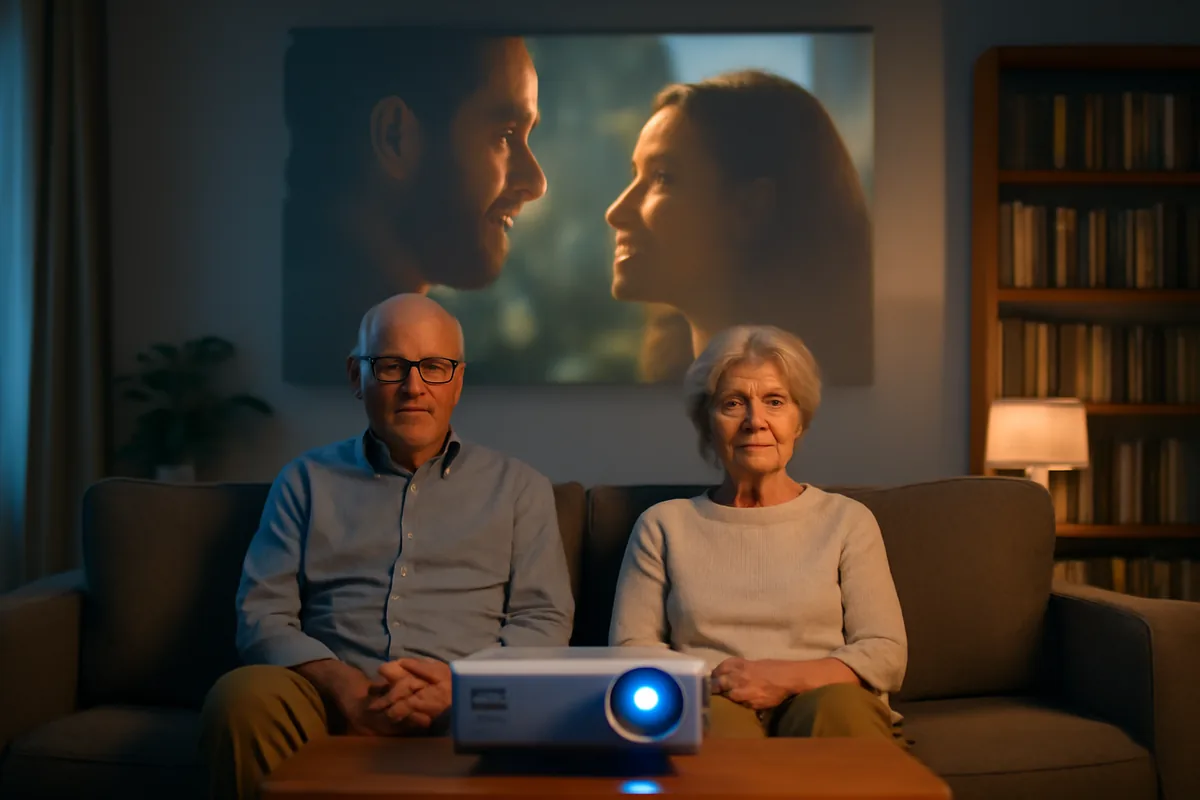
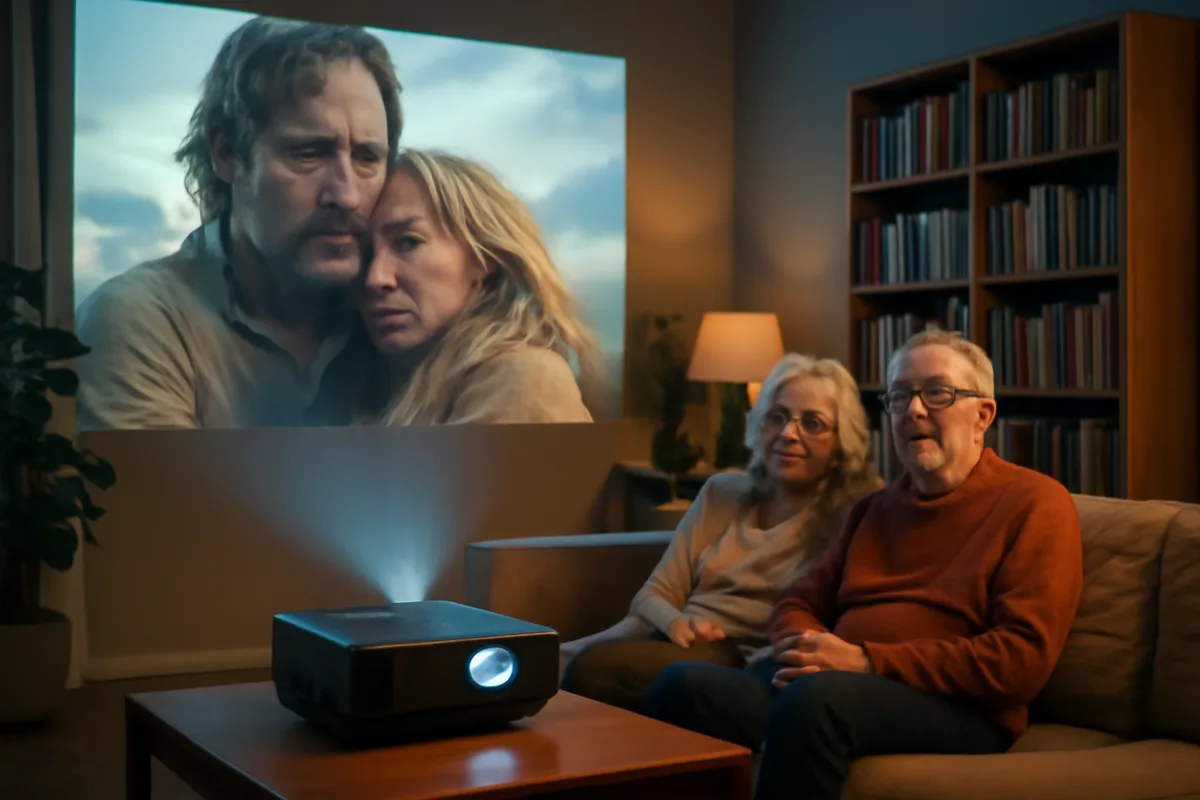
| Passo | O que fazer | Dica prática |
|---|---|---|
| 1 | Posicione o projetor | Meça a distância até a parede; a maioria precisa de 2,5 a 3,5 m para 100″ |
| 2 | Plugue o dispositivo na HDMI | Fire Stick, box ou cabo do notebook; ligue a fonte de energia dele à parte |
| 3 | Selecione a entrada HDMI correta | No controle do projetor, botão “Source/Input” até aparecer a tela do aparelho |
| 4 | Conecte à internet | Cabo de rede sempre que possível; se for Wi-Fi, priorize 5 GHz |
| 5 | Instale/abra seu player de IPTV | Faça login com os dados que você recebeu na ativação |
| 6 | Ajuste foco e formato | Deixe a imagem retangular (keystone) e o texto nítido antes de assistir |
| 7 | Configure o áudio | Saída pelo projetor não presta — mande o som para caixa ou barra de som |
Se você ainda está entendendo como a tecnologia entrega os canais até o seu player, dá uma passada rápida em como funciona o IPTV — ajuda a diagnosticar problema depois.
Requisitos que fazem diferença de verdade
Não adianta um projetor 4K se a internet não segura o stream. A ordem de prioridade é esta:
- Internet: para conteúdo em Full HD, mire em pelo menos 25 Mbps estáveis; para 4K, 50 Mbps ou mais. Cabo de rede vence Wi-Fi em 9 de cada 10 casos.
- Resolução do projetor: Full HD (1080p) nativo já entrega uma imagem excelente na maioria das salas. Fuja de anúncios que dizem “suporta 4K” mas têm resolução nativa de 480p ou 720p — “suportar” só quer dizer que aceita o sinal, não que exibe com nitidez.
- Brilho (lúmens): em sala escura, 2.000 a 3.000 lúmens dão conta. Se você quer assistir com alguma luz acesa, procure 3.500 lúmens para cima, senão a imagem “lava”.
- Dispositivo com potência: player de IPTV com catálogo grande é pesado. Um box com pouca memória engasga ao rolar a lista de canais.
E o app? Precisa pagar por ele?
Alguns players são gratuitos e outros pedem uma licença única paga no site oficial do desenvolvedor — é uma taxa do aplicativo, não da sua assinatura de conteúdo. Vale escolher um player estável, com suporte a EPG (guia de programação) e que aguente a lista completa sem fechar sozinho. Não precisa de player caro para ter boa imagem no projetor; precisa de player bem feito.
Erros comuns na tela grande (e como resolver)
A tela grande é implacável: qualquer travadinha que passava despercebida na TV pequena vira um borrão gigante na parede. Os problemas mais frequentes têm solução simples.
| Problema | Causa provável | Solução |
|---|---|---|
| Imagem trava e fica “bufferizando” | Wi-Fi fraco ou pico de rede | Troque para cabo de rede ou Wi-Fi 5 GHz; reduza a resolução do canal |
| “Sem sinal” na HDMI | Entrada errada ou cabo ruim | Confira o botão Source e teste outro cabo HDMI |
| Imagem torta ou desfocada | Keystone e foco desregulados | Ajuste o keystone para deixar retangular e gire o anel de foco |
| Cor apagada / imagem clara demais | Luz ambiente ou lúmens baixos | Escureça a sala; use parede branca fosca ou tela dedicada |
| Som atrasado do vídeo (lip sync) | Latência da caixa Bluetooth | Prefira áudio por cabo; alguns players têm ajuste de sincronia |
| Canais abrem, mas travam só à noite | Rede congestionada no horário de pico | Cabo de rede resolve a maioria; veja o guia de travamento |
Se o travamento persistir mesmo com cabo, o problema raramente é o projetor — é a rede ou o cache do player. O passo a passo completo de diagnóstico está em IPTV que trava muito: como resolver. Vale ler antes de culpar o equipamento.
Ajustes finos para uma imagem de cinema
Superfície de projeção
Parede branca lisa funciona, mas uma tela de projeção (ou até uma parede pintada com tinta fosca clara) melhora muito o contraste. Evite parede texturizada — o granulado aparece na imagem grande.
Controle de luz
Projetor ama escuro. Cortina blackout na janela faz mais pela sua imagem do que trocar de aparelho. Em sala com luz, aposte em mais lúmens.
Som à altura da tela
O alto-falante interno do projetor é fraco e fica atrás de você, o que quebra a imersão. Uma barra de som ou um par de caixas na frente já transforma a experiência — a tela é de cinema, o som também precisa ser.
Teste grátis de 4 horas antes de montar seu cinema
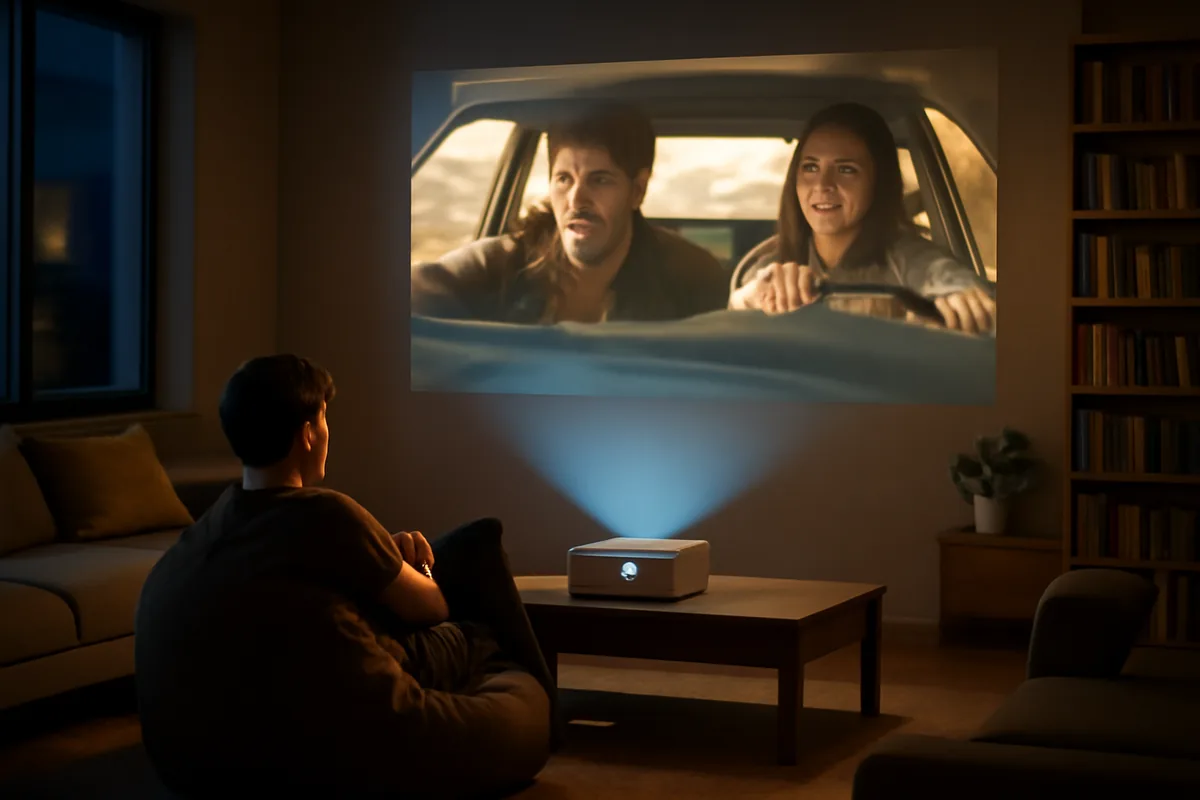
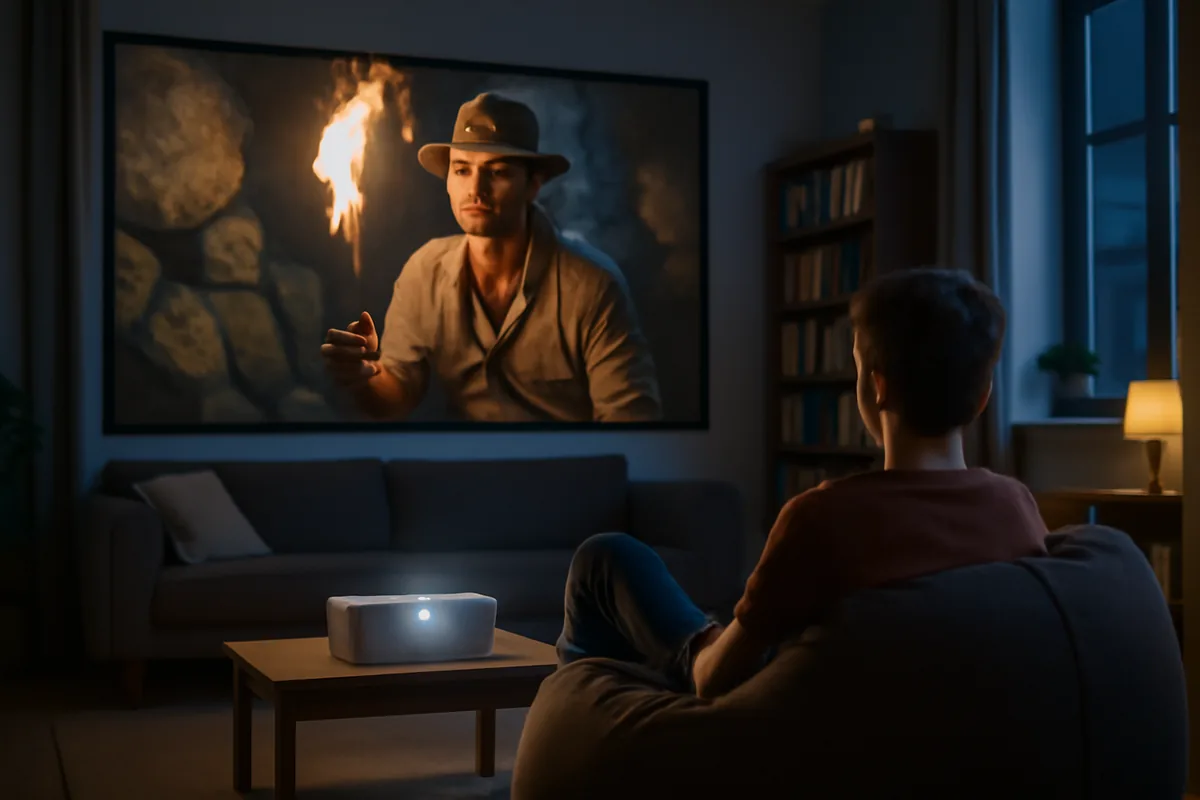
Antes de investir tempo posicionando projetor e ligando cabo, a melhor forma de saber se a estabilidade te agrada é testar na prática. Você pode experimentar a Unika TV com um teste grátis de 4 horas — tempo de sobra para abrir o player no seu dispositivo, jogar a imagem na tela grande e ver com seus olhos como os canais e o catálogo se comportam em casa. Conheça nossos planos ou comece agora pela página inicial e monte o seu cinema em casa do jeito certo.
Perguntas Frequentes
Preciso de um projetor com Android para assistir IPTV?
Não. O caminho mais confiável é usar um projetor comum e plugar um dispositivo na entrada HDMI — como Fire TV Stick, box Android TV, notebook ou celular via adaptador. O projetor só exibe a imagem; o app roda no aparelho externo. Projetores com Android embutido funcionam, mas confira se têm Google Play de verdade e Wi-Fi 5 GHz.
Qual internet preciso para IPTV no projetor sem travar?
Para Full HD, mire em pelo menos 25 Mbps estáveis; para 4K, 50 Mbps ou mais. Mais importante que a velocidade é a estabilidade: sempre que possível, use cabo de rede no dispositivo em vez de Wi-Fi. Se só houver Wi-Fi, prefira a banda de 5 GHz, que sofre menos interferência no horário de pico.
Por que a imagem trava só na tela grande e não na TV?
Geralmente não é o projetor — é a rede ou o cache do player, que ficam mais evidentes na imagem ampliada. Troque Wi-Fi por cabo, feche apps em segundo plano no dispositivo e, se necessário, reduza a resolução do canal. Nosso guia de IPTV que trava muito traz o passo a passo completo de diagnóstico.
Como resolvo o som atrasado (lip sync) no projetor?
O atraso costuma vir de caixas Bluetooth, que têm latência. Prefira ligar o áudio por cabo a uma barra de som ou caixas. Muitos players de IPTV também têm um ajuste de sincronia de áudio nas configurações, que corrige pequenos desencontros entre som e imagem.
Quantos lúmens o projetor precisa ter para IPTV?
Depende da luz da sala. Em ambiente escuro, 2.000 a 3.000 lúmens entregam uma imagem muito boa. Se você quer assistir com alguma luz acesa, procure 3.500 lúmens ou mais, senão a imagem fica lavada. Cortina blackout melhora o contraste mais do que qualquer troca de aparelho.
Fontes e referências
Pronto para testar?
4 horas grátis. Sem cartão. Recebe a credencial em 10 minutos pelo chat do site.
Falar com a gente →Leia também
- IPTV na Samsung Tizen: Guia Completo de Instalação 2026
- Como instalar IPTV na Philips Android TV em 2026?
- IPTV na NVIDIA Shield TV: Setup Completo e Melhores Apps 2026
- Como instalar e configurar IPTV na LG webOS em 2026?
- Como assistir IPTV no celular Android e iPhone em 2026?
- Como Configurar e Otimizar IPTV no Fire TV Stick 4K Max?
