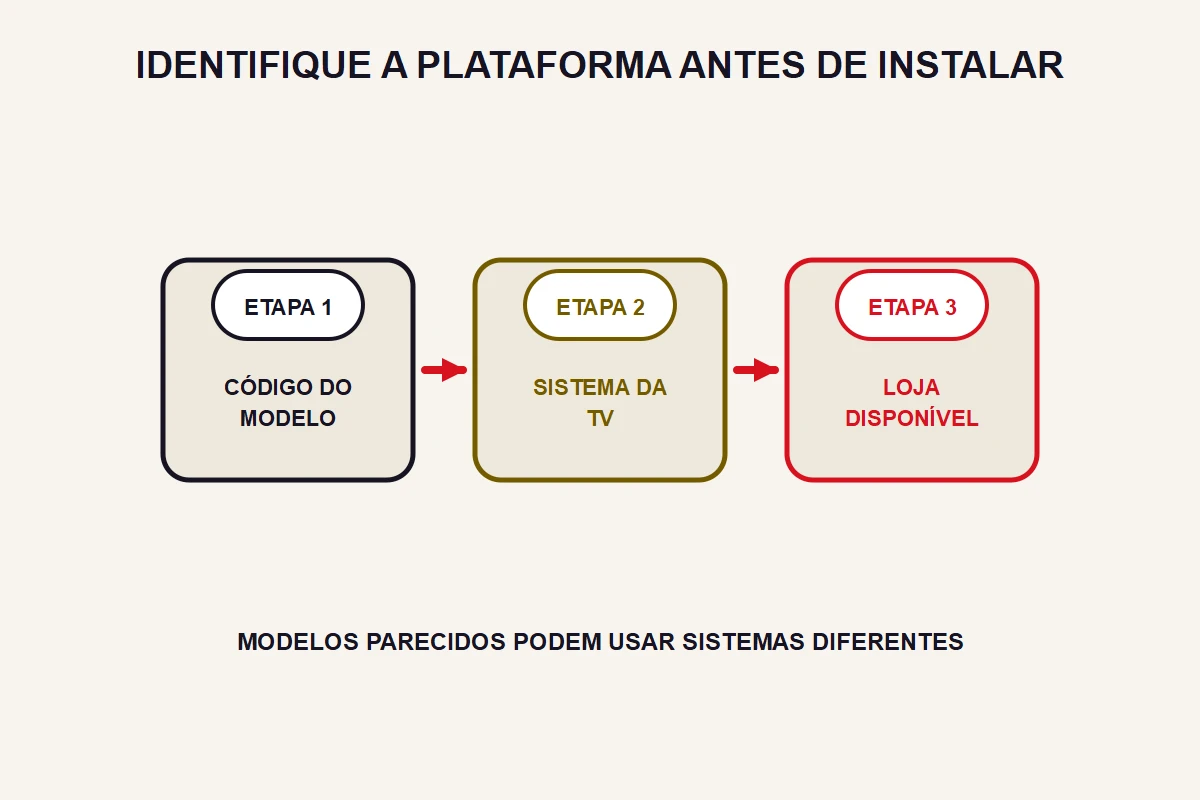
Resposta rápida: Na Sony Bravia com Google TV, procure o player na loja da TV e confirme desenvolvedor e compatibilidade antes de instalar. Se não aparecer, consulte a documentação do app e do modelo. A ausência na busca não é motivo suficiente para liberar fontes desconhecidas ou instalar um arquivo de origem incerta.
Como conferir a plataforma e os recursos da sua Bravia
Google TV e Android TV compartilham uma base, mas a interface e a disponibilidade de funções podem variar por aparelho, região e versão. Na Bravia, comece pela área de aplicativos ou pela pesquisa indicada na tela. Não use a aparência da página inicial como prova de que qualquer tutorial servirá integralmente para sua TV.
Você pode procurar pelo nome digitado ou por voz, conforme as opções do controle. Se a busca trouxer filmes ou resultados diferentes, use a área de aplicativos e confira a grafia e o desenvolvedor. Não há evidência aqui de que a busca por voz da Bravia seja sistematicamente pior para aplicativos.
Se a TV for de outra marca, confira o modelo e a plataforma antes de seguir um menu. O guia de IPTV na TCL com Roku e Google TV oferece contexto dessas linhas, que podem usar sistemas e comandos diferentes.
Instalar o player pela loja da própria Bravia, passo a passo
A ajuda do Google TV descreve o caminho oficial assim: apertar o botão do Assistente no controle remoto ou selecionar Pesquisar na tela inicial, dizer ou digitar o nome do aplicativo, abrir a página que se abre e selecionar Instalar. Na Bravia, na prática, fica assim:
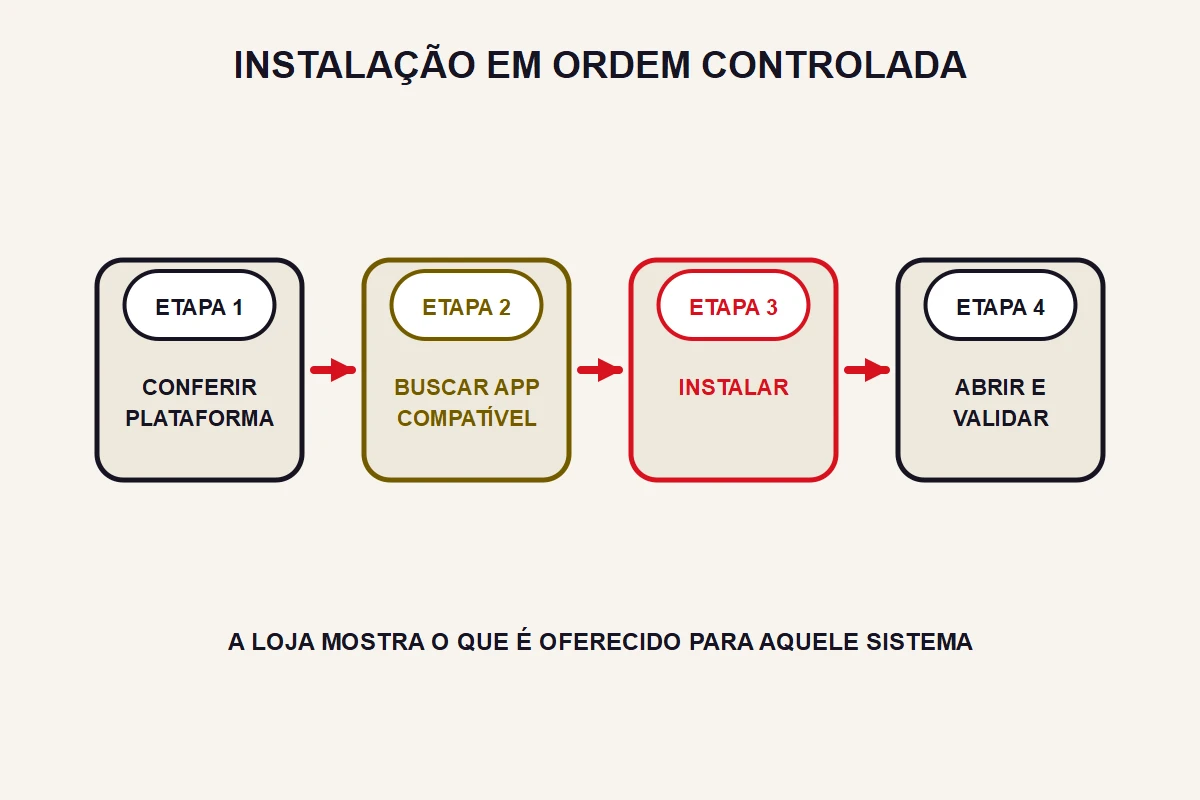
- Ligue a TV e espere a tela inicial carregar até o fim, sem apertar nada.
- Selecione a lupa de pesquisa no alto da tela ou aperte o botão do assistente no controle.
- Diga ou digite o nome do player e confira o desenvolvedor do resultado.
- Abra a página do aplicativo na lista de resultados.
- Selecione Instalar e espere a barra terminar sem desligar a TV.
- Selecione Abrir na mesma tela, para já cair na primeira configuração.
A instalação pelo Google Play depende de uma Conta do Google e da disponibilidade do aplicativo para o dispositivo. A loja da TV não oferece necessariamente o mesmo catálogo do celular. Confirme a conta exibida e a indicação de compatibilidade antes de cadastrar dados de um serviço dentro do player.
Quando a loja não mostra o player na Bravia
Um aplicativo pode não aparecer por incompatibilidade, disponibilidade regional, mudança no catálogo ou erro de busca. O primeiro passo é localizar a informação do desenvolvedor para Google TV e para aquele modelo. Sem uma versão oficial compatível, interrompa a instalação e peça orientação; não trate um APK encontrado em busca como substituto equivalente.
- Confira o nome exato do aplicativo e quem o desenvolve.
- Verifique na documentação se existe versão para Google TV e para o seu modelo.
- Confira região, versão do sistema e requisitos apresentados na loja.
- Se a ausência persistir, procure a orientação oficial do desenvolvedor.
- Mantenha o sistema protegido enquanto a origem e a compatibilidade não estiverem confirmadas.
A sequência acima serve para conferir disponibilidade. Instalação fora da loja, quando o desenvolvedor realmente a oferece, precisa de instruções específicas, origem verificável e entendimento do alcance da permissão. Este artigo não recomenda ativar fontes desconhecidas como resposta automática a qualquer app ausente. Não desative proteções para tentar fazer um arquivo incompatível funcionar.
Onde digitar servidor, usuário e senha na primeira abertura
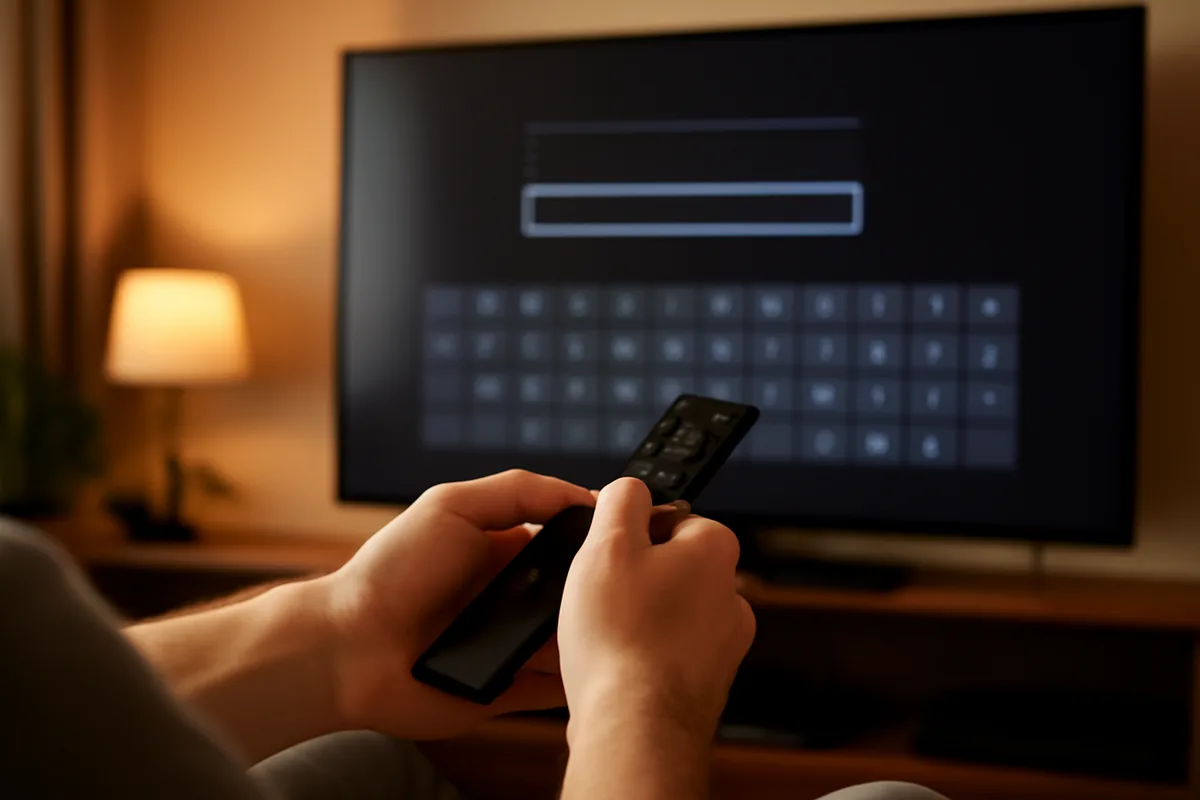
A primeira tela varia por aplicativo. Alguns recebem servidor, usuário e senha; outros usam playlist, vínculo por código ou outro cadastro documentado. Identifique o formato exigido antes de digitar. Confira espaços e maiúsculas, mas não atribua um comportamento fixo ao teclado de toda Bravia. Não compartilhe a tela com as credenciais visíveis.
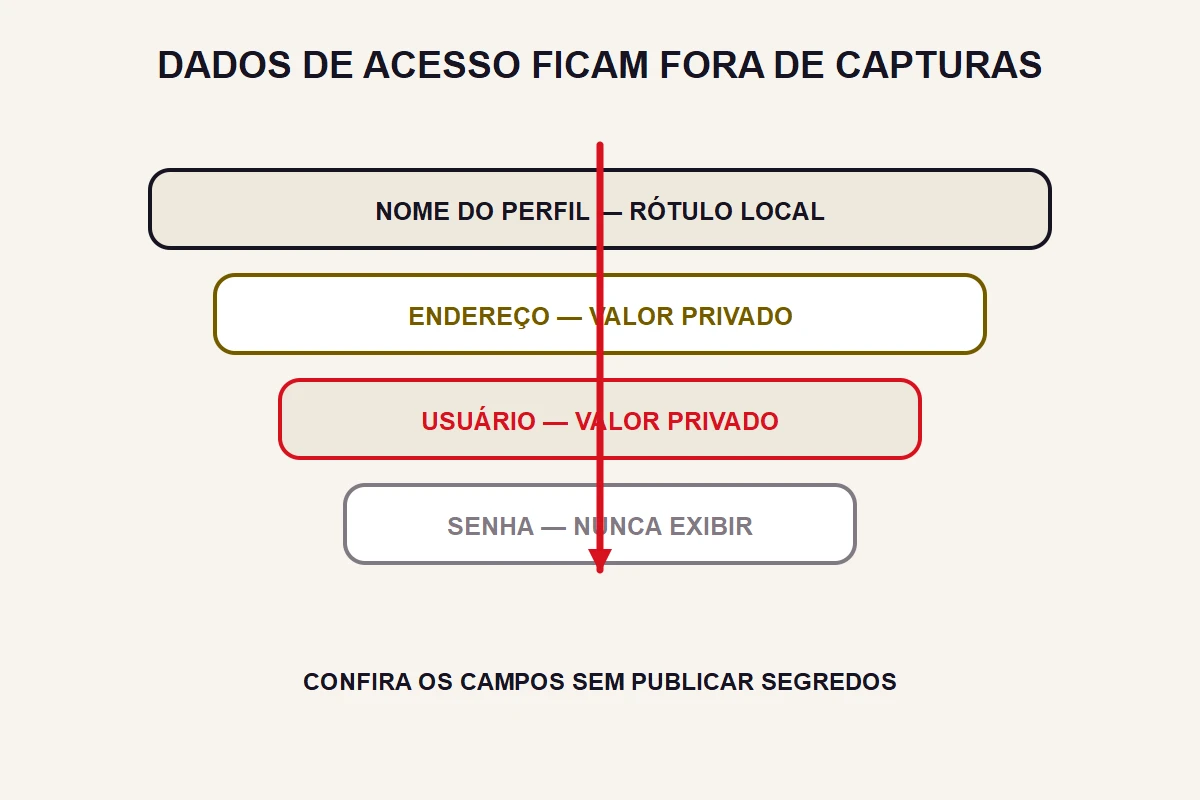
- No campo servidor, use exatamente o endereço fornecido pelo responsável, com o protocolo e a porta somente quando exigidos.
- No usuário, confira caracteres, espaços e maiúsculas conforme o cadastro.
- Na senha, confira a entrada antes de salvar, sem exibi-la em capturas compartilhadas.
- Dê um nome à conexão, tipo sala ou quarto, se a TV for usada com mais de um acesso.
Depois de salvar, observe o indicador de progresso e a mensagem apresentada. O tempo de carga varia com o serviço e o aplicativo; aguardar um minuto não comprova funcionamento nem define um limite universal. O contexto de aplicativos no Android TV ajuda a situar o cadastro, preservando as diferenças entre versões.
Como comparar os ajustes de imagem sem perder a configuração
Processamento de movimento, nitidez e modos de imagem podem mudar a aparência da reprodução. Os efeitos e nomes dependem do modelo e da configuração atual; não se pode afirmar que toda Bravia sai de fábrica com ajustes inadequados para canais ao vivo. Registre os valores e compare uma opção por vez com conteúdo conhecido.
- Compare a suavização de movimento disponível no seu modelo, anotando o valor inicial.
- Compare os modos de imagem existentes com o mesmo trecho de vídeo.
- Observe o efeito da nitidez nos contornos, sem assumir um valor universal.
- Se houver modo jogo, confira no manual sua finalidade; menor processamento da TV não elimina o atraso da transmissão.
Resolução, codec e taxa de quadros participam da compatibilidade. O guia de formatos do Android descreve essas condições, mas sua tabela de codificação não fixa a banda necessária a qualquer serviço IPTV. Procure os requisitos do conteúdo e evite deduzir o bitrate apenas pela sigla HD ou 4K.
A ajuda do Google TV para aparelho lento reúne verificações como reinicialização, aplicativos recentes e atualizações. Siga as orientações aplicáveis à versão instalada e registre o efeito. Para investigar a apresentação do vídeo, consulte também qualidade de imagem no IPTV.
Perguntas frequentes
Preciso de um aparelho externo se a TV é uma Bravia com Google TV?
Pode dispensar aparelho externo se houver aplicativo compatível e reprodução adequada do conteúdo autorizado. Instalar o player é apenas uma etapa: confira controles, áudio, vídeo e os requisitos do serviço antes de considerar a configuração concluída.
A instalação por fontes desconhecidas some depois de uma atualização da TV?
Permissões e comportamento após atualização dependem da versão e do fabricante. Antes de atualizar, siga a orientação oficial e preserve os dados necessários para recuperar a configuração. Não há garantia geral de que toda instalação e seus dados permanecerão iguais.
Dá para usar a mesma conexão na TV e no celular ao mesmo tempo?
Depende das regras de aparelhos e sessões do serviço. Encerre uma reprodução antes de comparar outra quando o acesso permitir apenas uma sessão. A forma de apresentar um limite ou erro varia entre aplicativos.
Pronto para testar?
4 horas grátis. Sem cartão. Recebe a credencial em 10 minutos pelo chat do site.
Falar com a gente →Leia também
- Como Configurar IPTV na Mi Box S em 2026? Setup e Otimizações
- IPTV no Projetor: Como Assistir na Tela Grande em 2026
- Portal Stalker no IPTV: como configurar o MAC da TV Box passo a passo
- Box TV Android para IPTV: o que conferir antes de comprar?
- Como Assistir IPTV no Xbox Series X, Series S e One em 2026?
- A minha Smart TV roda IPTV? Como conferir a compatibilidade
