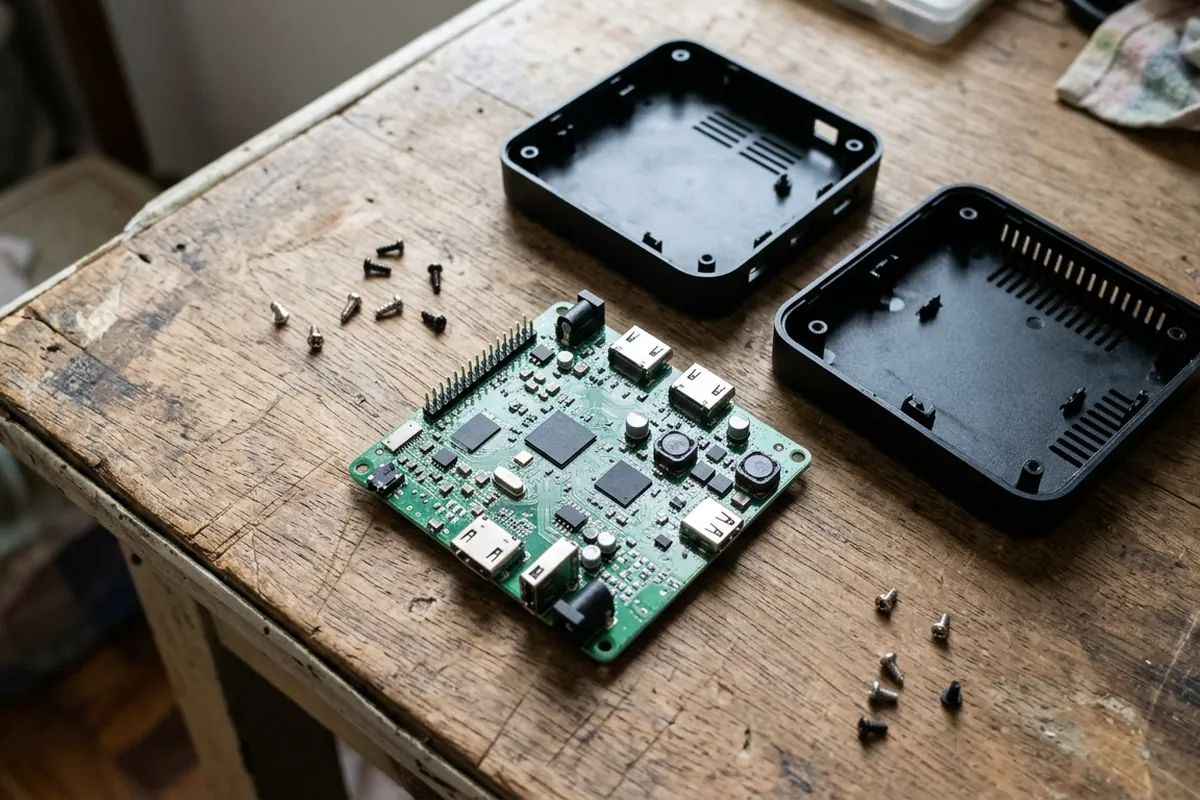
Resposta rápida: Comece pela configuração recomendada pelo aplicativo para o seu aparelho. Se houver hardware e software, compare um conteúdo autorizado que apresente falha, anotando o modo inicial. Hardware usa recursos dedicados; software usa implementação no processador. Nenhum modo aceita todos os formatos nem resolve toda tela verde ou preta.
O que o aparelho faz de diferente em cada modo de decodificação?
O vídeo recebido precisa ser decodificado para que seus quadros sejam exibidos. A frequência desse trabalho acompanha o conteúdo; não é sempre trinta vezes por segundo. Codec, perfil, resolução e taxa de quadros ajudam a determinar o que a combinação de aparelho e aplicativo precisa processar.
Na decodificação por hardware, recursos dedicados podem executar o trabalho com eficiência. O suporte depende do chip, do sistema e dos parâmetros da mídia. Isso não garante que o aparelho fique frio ou que qualquer vídeo com o mesmo nome de codec funcione. Consulte as condições de suporte do modelo e da implementação.
Na decodificação por software, uma implementação executada pelo processador trata os formatos que ela suporta. Ela pode ajudar em uma incompatibilidade específica, mas também exigir mais processamento. O resultado varia com o conteúdo e o aparelho. Software não significa compatibilidade ilimitada, assim como hardware não significa ausência de falhas.
- Hardware: usa recursos dedicados, dentro dos formatos e parâmetros suportados.
- Software: usa uma implementação no processador, com seus próprios limites.
- Automático: segue a lógica documentada pelo player, sem fallback universal presumido.
Os nomes e o comportamento das opções variam. Um ajuste chamado Automático pode seguir regras diferentes em cada player e não comprova retorno automático ao software. Confira a documentação da versão antes de interpretar o rótulo. A ausência de um botão também não prova que o aplicativo esteja usando o modo errado.
Como avaliar o decoder na TV, no Fire TV Stick e na box
Em TV, caixinha e celular, a configuração inicial deve seguir o aplicativo e o fabricante. A categoria do aparelho não determina sozinha a potência disponível. Em vez de escolher por idade aparente ou tamanho, confira os formatos suportados e compare o conteúdo que você realmente pretende reproduzir.
- Smart TV: confira a recomendação do modelo e do aplicativo.
- Fire TV Stick: use a configuração compatível documentada para a geração usada.
- TV Box: compare os limites de codec e resolução de cada modelo.
- Celular e tablet: considere suporte, fluidez e consumo observado.
Calor ou movimento irregular durante a reprodução não identificam sozinhos o decoder. Registre o modo, a mídia e quando o sintoma aparece, comparando uma opção por vez quando permitido. Se houver travamentos além desse conteúdo, o guia de IPTV travando oferece o contexto de uma investigação mais ampla.
Quando vale comparar outro modo em uma tela verde
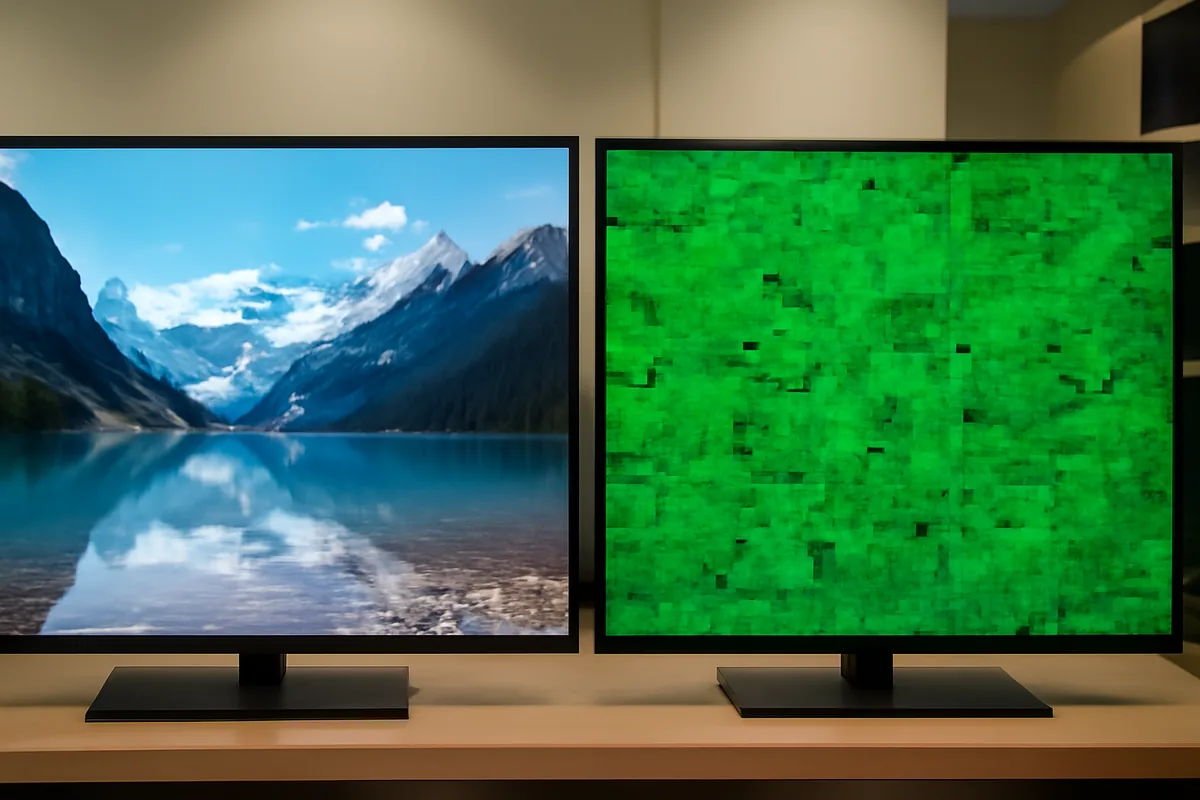
Tela verde, blocos coloridos ou áudio sem imagem podem envolver a decodificação, mas também a mídia, a implementação ou a saída de vídeo. Não use a cor da tela como assinatura de um chip incompatível. A mensagem do player e as informações da mídia são mais úteis para delimitar a próxima verificação.
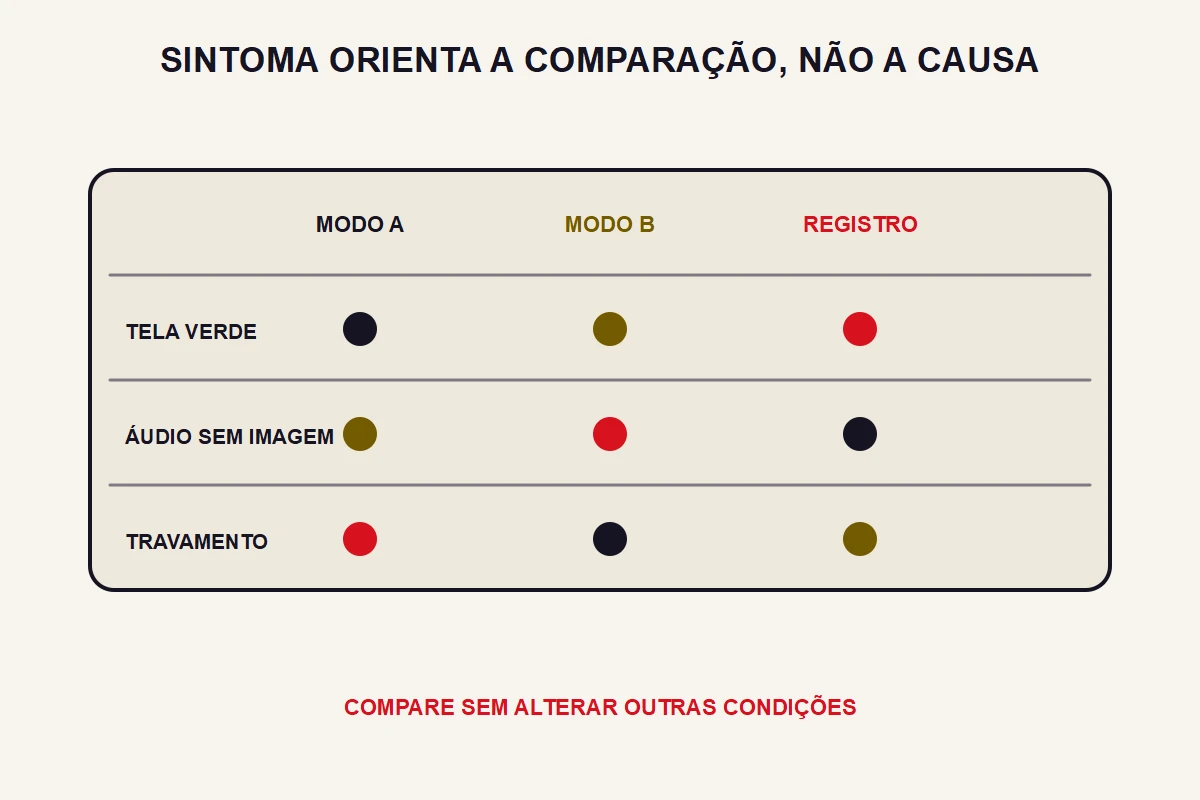
Quando o aplicativo documentar outro modo, compare o mesmo item e preserve a configuração inicial. Se houver melhora, registre o resultado sem concluir que todos os conteúdos daquele codec exigem software. Se nada mudar, restaure o ajuste e procure outra evidência, evitando uma sequência de trocas sem registrar o efeito de cada uma.
- Canal verde: registre a mensagem e compare outro modo somente se disponível e documentado.
- Tela preta com som: investigue vídeo e saída; o guia de tela preta trata de outras possibilidades.
- Blocos em movimento: descreva o efeito; compressão, mídia e reprodução também participam.
- Nenhum áudio ou vídeo: registre em qual etapa a tentativa falha.
Canais em H.265 e o motivo de só alguns travarem no mesmo aparelho
Uma grade pode reunir conteúdos com codecs e parâmetros distintos. Mesmo dois itens identificados como HEVC podem exigir perfis, níveis ou resoluções diferentes. Um abrir e outro falhar é motivo para comparar essas informações, não para classificar o formato como novo, antigo ou universalmente incompatível com a TV.
A documentação da Apple sobre HEVC descreve compressão mais eficiente e condições de compatibilidade, sem fornecer uma economia fixa para qualquer transmissão. A tabela de formatos do Android detalha suporte e limites. Nenhuma dessas referências demonstra que a troca de decoder resolverá um canal específico.
Se o player mostrar detalhes de mídia, anote codec, resolução e taxa de quadros nos itens que funcionam e nos que falham. Acrescente modelo, sistema e versão do app. Uma associação recorrente ajuda a investigar, mas não substitui a confirmação dos requisitos. Não exponha o endereço de reprodução junto com a captura.
Como comparar dois modos de decodificação no mesmo conteúdo
Não teste no escuro, mudando ajuste geral e esperando o melhor. Teste um canal, com relógio.
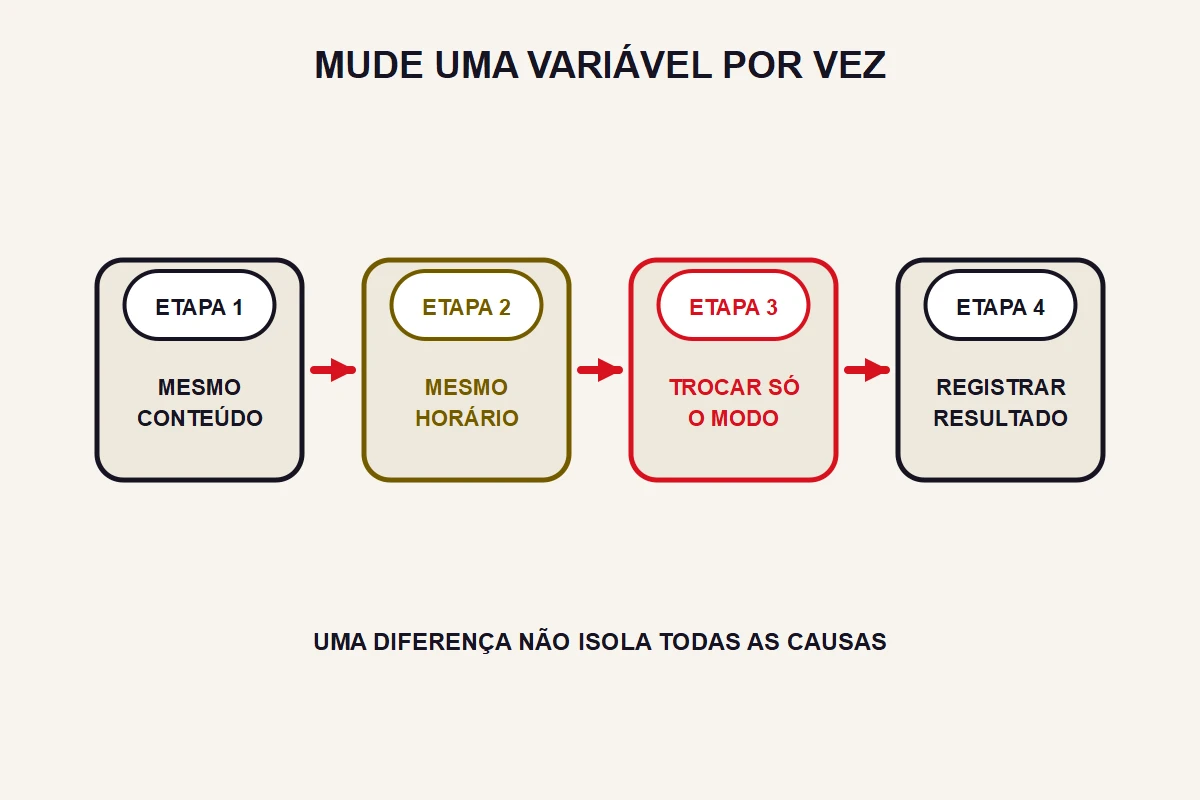
- Abra um conteúdo autorizado e observe um trecho por 30 segundos como comparação inicial.
- Abra o menu do player durante a reprodução e anote o modo em uso.
- Troque para o outro modo e volte ao mesmo canal.
- Observe outro trecho equivalente por 30 segundos, anotando imagem, áudio e interrupções.
- Se melhorou, salve esse modo só para esse canal, quando o player permitir.
Guarde o resultado, inclusive quando não houver diferença. O guia do IPTV Smarters Pro contextualiza esse player, mas o menu deve ser conferido na versão instalada. Uma comparação curta descreve aquele trecho e aquele momento; não certifica estabilidade futura ou todos os canais.
Perguntas frequentes
Deixar tudo em software é mais seguro, já que aceita mais formatos?
Não existe um modo universalmente mais seguro ou compatível. Use a opção documentada para o aparelho e compare alternativas apenas quando houver uma necessidade concreta. Consumo de energia e fluidez dependem da combinação de mídia e implementação.
Mudar o decodificador apaga a minha lista?
Em geral é um ajuste de reprodução, mas confira o alcance da tela antes de confirmar. Não confunda a troca de decoder com limpar dados, restaurar configurações ou reinstalar o player.
Por que o canal abre no celular e não abre na TV?
Podem existir diferenças de codec, sistema, aplicativo ou caminho de reprodução. Compare versões e requisitos antes de atribuir a falha somente ao chip ou à idade da TV.
Pronto para testar?
4 horas grátis. Sem cartão. Recebe a credencial em 10 minutos pelo chat do site.
Falar com a gente →Leia também
- Codec e contêiner no IPTV: qual a diferença?
- Por que o jogo no IPTV chega atrasado e como reduzir o atraso
- P2P no streaming: o que é e o que muda para quem assiste
- Como silenciar notificações no celular ao assistir IPTV
- IPTV para Idosos: Guia Completo para Famílias em 2026
- IPTV Catch-Up e Timeshift: O Que É e Como Usar em 2026
