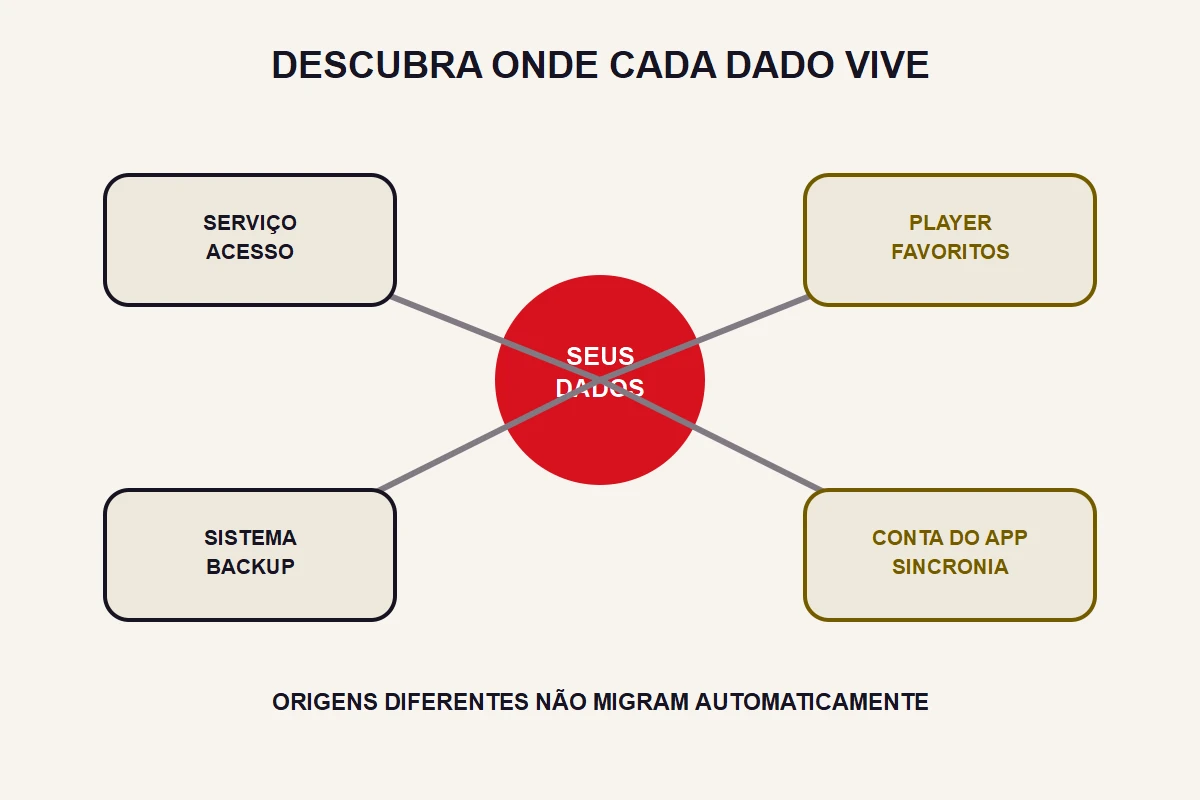
Imagem de abertura: Mapa conceitual; não afirma backup ou sincronização em aplicativo real. Esquema editorial original — BLOGS.
Resposta rápida: Confira se o novo player aceita o acesso autorizado e se os favoritos podem ser exportados ou sincronizados. Preserve o aplicativo anterior enquanto valida a configuração nova, quando houver espaço e compatibilidade. Dados locais, conta do player e cadastro do serviço podem ter regras diferentes; nenhuma migração é automática para todos os apps.
Como identificar o que fica na conta e no aplicativo
Separe o que o serviço administra do que o aplicativo armazena ou sincroniza. O cadastro pode definir dispositivos, sessões e validade. Favoritos, grupos e preferências podem ficar no aparelho ou em uma conta, conforme o player. Identificar essa origem mostra o que precisa ser preservado e o que pode ser recuperado depois.
O Auto Backup do Android prevê até 25 MB por aplicativo e permite ao desenvolvedor definir inclusões e exclusões. Esse mecanismo não equivale a converter dados entre players diferentes. A existência de backup do sistema não comprova que favoritos serão restaurados em outro app ou em qualquer aparelho.
- Cadastro do serviço: confira validade, dispositivos e sessões permitidas.
- Dados do player: identifique favoritos, grupos e preferências locais ou sincronizados.
- Dados temporários: diferencie cache de informações que você precisa preservar.
Antes de mudar, faça um inventário simples: favoritos essenciais, ordem dos grupos, preferências de áudio e legenda e forma de acesso. Registre somente o necessário e preserve a privacidade. O objetivo é saber o que conferir no destino, inclusive quando um arquivo de backup existir mas não incluir todos esses itens.
Como conferir backup e transferência de favoritos
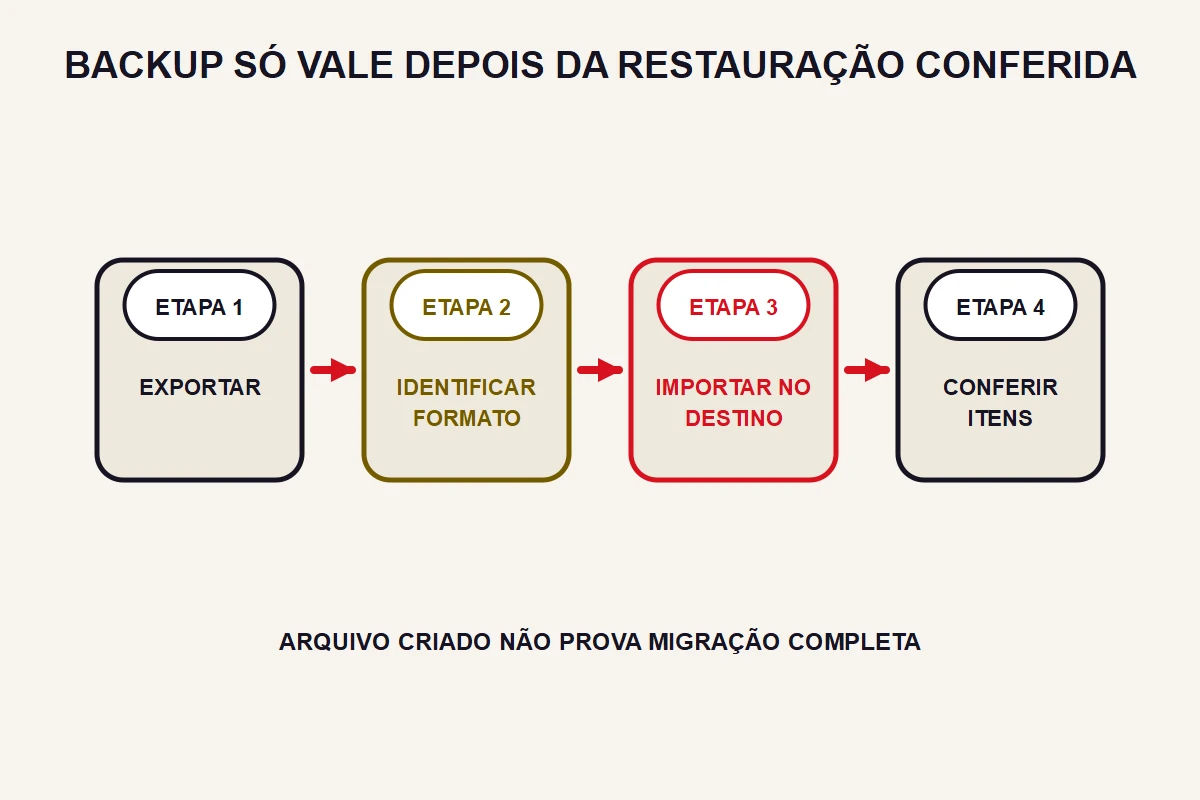
Procure na documentação da versão instalada as funções de exportação, backup, restauração ou sincronização. Confirme o conteúdo incluído, o formato e as versões de destino aceitas. Um arquivo gerado com sucesso prova apenas a exportação; a recuperação dos itens precisa ser conferida no destino compatível.
Não presuma que um backup de TiviMate, IPTV Smarters ou SS IPTV seja aceito por outro aplicativo. Também não declare ausência de exportação sem conferir a versão. Se houver importação documentada, siga seu alcance. Quando não houver um caminho confirmado, mantenha uma referência privada dos favoritos para reorganização manual.
- Acesso: confirme se o novo aplicativo aceita o mecanismo fornecido pelo serviço.
- Backup: confira itens incluídos e compatibilidade de versão e dispositivo.
- Transferência entre apps: use apenas um caminho de importação documentado.
O guia de como escolher um app de IPTV e a comparação entre TiviMate e IPTV Smarters Pro ajudam a organizar critérios. A disponibilidade atual de recursos deve ser conferida com o desenvolvedor. Priorize a função que motivou a troca e os requisitos de acesso.
A ordem certa: instalar o novo, testar e só depois apagar o antigo
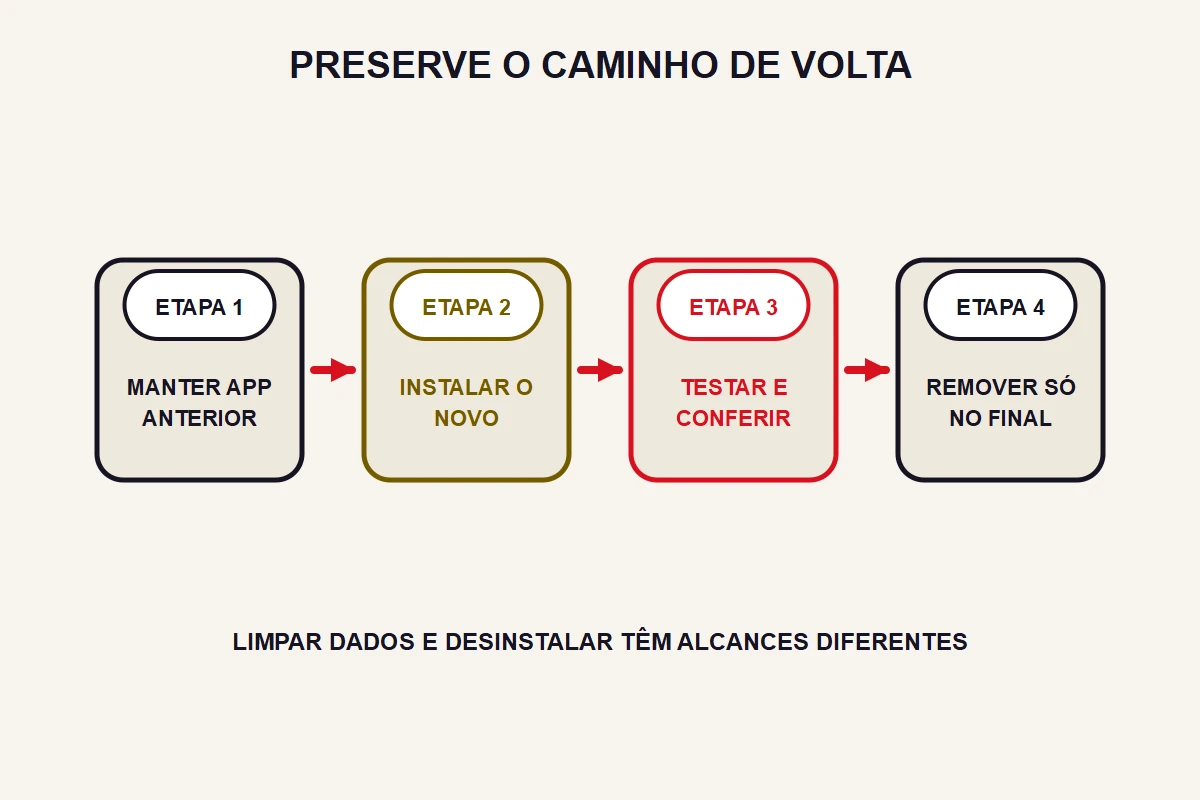
Uma mudança pode falhar por incompatibilidade, configuração ou regra de acesso, mesmo mantendo o app antigo. A sequência abaixo preserva uma possibilidade de retorno e organiza a validação. Ela não garante migração completa, e o aplicativo anterior só deve ser removido quando os itens necessários estiverem conferidos.
- Confirme que consegue recuperar o acesso por um meio privado antes de alterar o app.
- Registre favoritos sem incluir senha ou URL de acesso na captura.
- Instale o aplicativo compatível preservando o anterior, se houver espaço e suporte.
- Configure conforme a documentação e confira lista, imagem, áudio e funções necessárias.
- Compare o uso em períodos representativos, respeitando o limite de sessões.
- Remova o anterior somente após conferir os itens necessários e a possibilidade de recuperação.
Depois da validação, consulte o procedimento de remoção do seu sistema. O suporte do Android TV descreve a desinstalação em seu contexto. Antes de confirmar, confira o aplicativo selecionado e os dados locais que podem ser apagados. Remover o app e cancelar uma assinatura são ações distintas.
Limpar cache, limpar dados e desinstalar têm alcances diferentes. Limpar dados pode remover configurações locais e exigir novo acesso. Não use essa ação como uma limpeza rotineira durante a migração. Leia a descrição apresentada pelo sistema e preserve o que ainda não foi conferido no aplicativo novo.
Como reorganizar os favoritos essenciais
Para reorganizar favoritos manualmente, use a busca quando o player oferecer esse recurso. Confira o canal e sua versão antes de marcar. Nomes parecidos podem indicar região, idioma ou resolução diferentes. Uma referência privada da lista antiga ajuda, mas não substitui verificar se o item corresponde ao que você usa.
- Comece pelos canais usados com frequência.
- Organize um conjunto essencial que as pessoas da casa consigam localizar.
- Confira região, idioma e versão de cada item antes de marcá-lo.
- Ajuste a ordem ou os grupos somente se o player oferecer essas funções.
Comece pelo grupo essencial e confira se ele permanece após fechar e reabrir o app. O tempo necessário varia com o tamanho da lista e as funções disponíveis; não há uma promessa de quinze minutos. O guia de organização de favoritos oferece outras formas de estruturar a navegação.
O que fazer se o app novo pedir os dados de acesso e você não tiver anotado
Se o novo aplicativo solicitar dados que você não tem, preserve o acesso anterior e confira os canais privados de recuperação do serviço. Uma senha mascarada na tela não significa que ela possa ser recuperada dali. Não use sites ou ferramentas que prometam revelar credenciais do player.
- Confira a documentação de recuperação de acesso do serviço, sem tentar revelar senhas mascaradas.
- Consulte a comunicação privada original de configuração, quando ainda estiver disponível.
- Se necessário, peça recuperação ao suporte autorizado mantendo o app anterior preservado.
Quando necessário, peça orientação ao suporte autorizado antes de remover qualquer dado. Confirme também se o novo app aceita o mecanismo de acesso existente. Ter uma conta válida não implica compatibilidade com todos os players, e copiar um endereço para um campo diferente pode não ser uma configuração suportada.

Perguntas frequentes
Desinstalar o player antigo cancela o meu acesso?
Desinstalação e cancelamento de serviço são ações diferentes. O efeito sobre dados locais e licenças do app depende da implementação. Confira as regras de assinatura e acesso antes de remover, sem presumir migrações ilimitadas.
Dá para deixar os dois players instalados para sempre?
Pode ser possível conforme espaço e compatibilidade. Aplicativo instalado não equivale a sessão em reprodução. Respeite os limites do serviço ao comparar e encerre reproduções que não estiver usando.
Os favoritos voltam se eu reinstalar o app antigo?
Depende de backup, sincronização, configuração do sistema e suporte do aplicativo. Não conte com recuperação automática: confirme previamente o que é salvo e verifique a restauração no destino compatível.
Pronto para testar?
4 horas grátis. Sem cartão. Recebe a credencial em 10 minutos pelo chat do site.
Falar com a gente →Leia também
- IPTV Tela Preta em 2026: 7 Fixes Definitivos (Passo a Passo)
- Smart TV LG Não Roda IPTV: Como Resolver em 2026
- Como Instalar O Aplicativo Rivolut Player Na Smart TV Roku? Guia Completo Para Iniciantes
- IPTV na Sony Bravia: como instalar e configurar o app no Google TV
- Como Instalar O Aplicativo Meta Player Na Smart TV Roku? Tutorial Completo Para Iniciantes
- Como instalar e usar o IPTV Smarters Pro em 2026?
