Configuração Recomendada por Aparelho (app de canal aberto)
Selecione o sistema do seu televisor ou dispositivo para consultar o ajuste homologado para app de canal aberto:
1.1.1.1 e rede Wi-Fi 5 GHz (ou cabo Cat6) para abertura em 0,4s.Testador e Simulador de Estabilidade de Conexão para TV 4K
Meça a latência HTTP real do seu navegador até o servidor e combine com a velocidade contratada, tipo de rede e resolução para verificar o jitter estimado, a folga de banda 4K e o diagnóstico de estabilidade para app de canal aberto:
1.1.1.1 na Smart TV para troca instantânea de canais sem buffering.Resposta rápida: Confira se os itens são da mesma programação e compare a imagem e a reprodução no seu aparelho. SD, HD e FHD normalmente indicam resolução, mas o rótulo não mede a taxa de dados nem garante estabilidade. Escolha pela combinação de conteúdo, compatibilidade e resultado observado, mantendo uma alternativa quando fizer sentido.
O que significam SD, HD, FHD e as siglas no fim do nome?
Resolução descreve a quantidade de pixels da imagem. Mais pixels podem permitir mais detalhe, mas compressão, fonte, taxa de quadros e tratamento da tela também participam. A taxa de dados não é determinada apenas pela resolução. Por isso, duas versões com a mesma sigla podem exigir condições diferentes de reprodução. Os guias sobre taxa de dados do vídeo e sobre quadros por segundo e Hz da TV detalham essas duas medidas.
- SD: rótulo de definição padrão, sem taxa de dados fixa garantida.
- HD: definição alta, frequentemente associada a 720 linhas em vídeo; confira a mídia recebida.
- FHD ou Full HD: normalmente associado a 1920 × 1080 pixels; não informa sozinho compressão ou taxa.
- 4K ou UHD em uso doméstico: frequentemente 3840 × 2160 pixels; confirme requisitos e mídia.
O nome do item pode ter sido definido por quem organiza a lista. Quando o player mostrar informações de mídia, confira resolução e codec para complementar a observação visual. Placar nítido ou letras parecidas não medem sozinhos a resolução recebida: ampliação e compressão podem aproximar a aparência de duas versões.
Idioma e região também podem aparecer no nome. Itens semelhantes podem ter programação, narração ou horários diferentes. Antes de tratá-los como cópias, compare essas informações. Ocultar uma versão regional por engano pode retirar justamente o conteúdo que alguém da casa procura.
Como interpretar planos de 10, 50 ou 300 Mbps
O suporte da Roku sobre conexão de rede apresenta recomendações para reprodução em seus dispositivos. Esses valores orientam capacidade de conexão no contexto indicado; não são medições do peso de cada canal da sua lista. Confira também os requisitos do aplicativo ou serviço usado.
Na configuração de um player Roku para 4K, a recomendação de 25 Mbps vem acompanhada de requisitos do conjunto. Ela não fixa a taxa de todo fluxo 4K nem garante uma transmissão específica. TV, saída de vídeo, aplicativo e conteúdo também precisam ser compatíveis.
- Exemplo de plano de 10 Mbps: confira capacidade disponível e requisitos, sem aprovar pela resolução.
- Exemplo de plano de 50 ou 100 Mbps: ainda verifique a conexão na TV e os demais usos.
- Exemplo de plano de 300 Mbps: o número não exclui falhas do provedor, da origem ou do aparelho.
A velocidade contratada não comprova a capacidade disponível na TV naquele momento. Rede local, outros usos e o caminho até o serviço podem influenciar. O guia de quantos Mbps para IPTV em 4K contextualiza o tema; uma medição em outro aparelho não substitui observar o destino da reprodução.
O que uma comparação de dez minutos pode mostrar
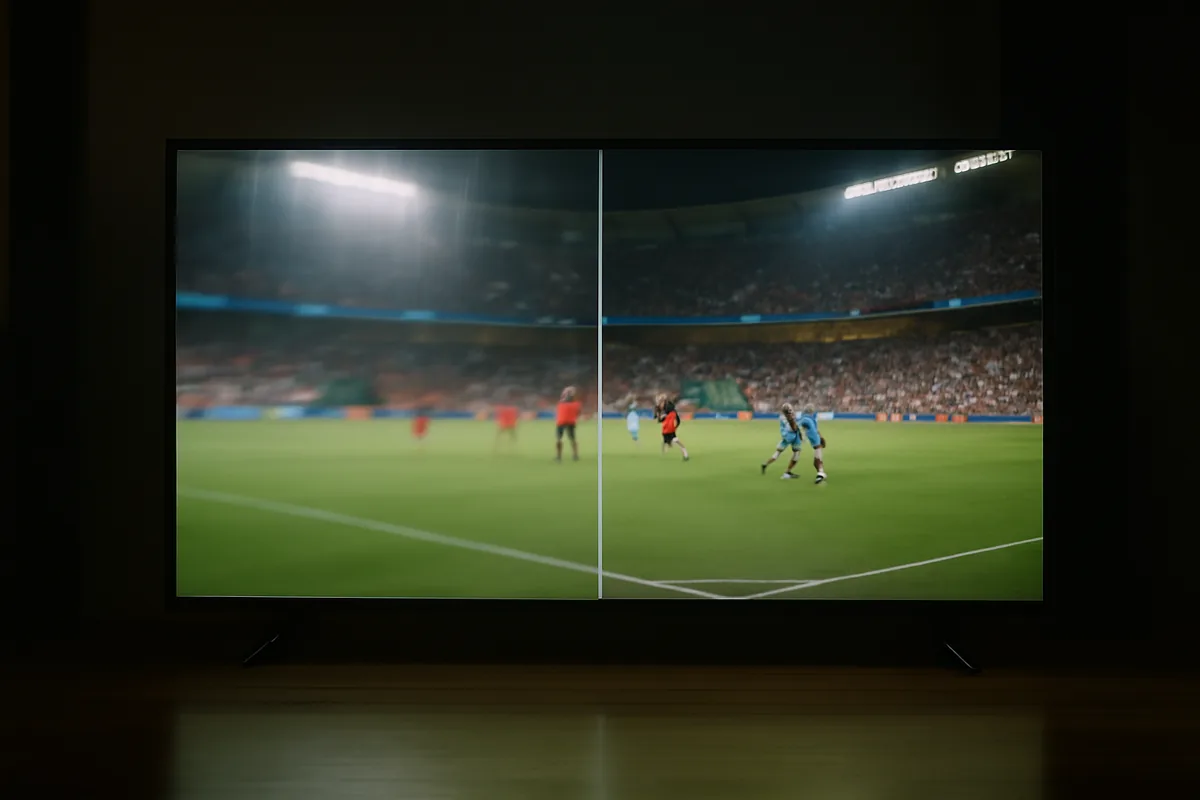
Use uma comparação organizada em vez de aprovar pela sigla. Um período de dez minutos é uma observação inicial, não um certificado para todo o dia. Anote versão, horário e interrupções para poder comparar outra opção nas condições mais próximas possíveis.
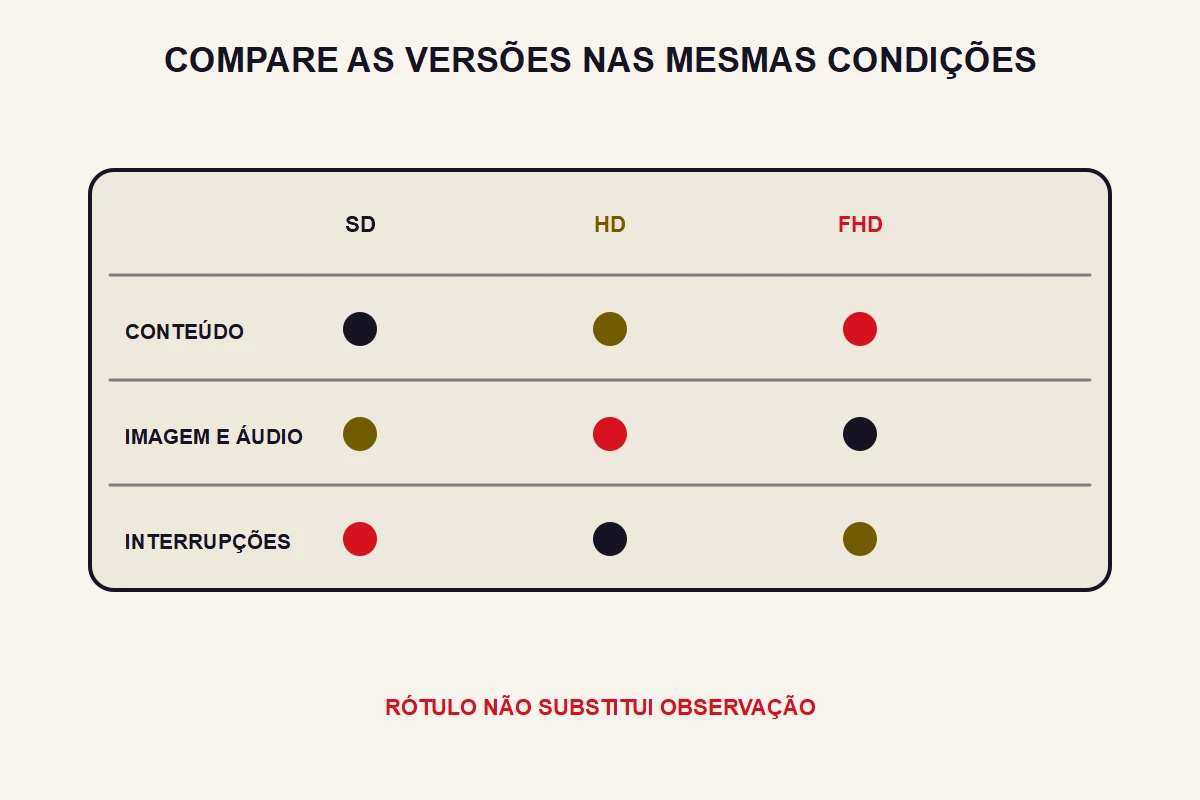
- Abra uma versão autorizada e registre o horário e as condições de uso.
- Observe dez minutos como comparação inicial, sem alterar outras opções.
- Registre interrupções, áudio e imagem; não use uma contagem arbitrária como aprovação universal.
- Compare outra versão em condições próximas e anote também quando não houver diferença.
Escolha um período que represente o uso da casa e registre outras atividades na rede. O horário de maior demanda não é igual para todas as famílias nem para todos os serviços. Não é necessário provocar congestionamento; basta documentar as condições em que a comparação ocorreu.
Quando vale comparar outra versão do canal
Se uma versão apresentar falha, outra pode servir como comparação. Ela pode diferir em taxa, codec, origem ou processamento, além da resolução. Uma melhora não comprova qual desses fatores mudou o resultado. Evite reinícios sucessivos sem registrar uma nova hipótese ou evidência.
- Antes de um evento importante, confira uma versão que já tenha funcionado no aparelho.
- Blocos na imagem: registre o sintoma; compressão e reprodução também podem participar.
- Congelamento ou perda de áudio: confira mensagens e alcance da falha antes de atribuir ao Wi-Fi.
Trocar de versão pode interromper a imagem e colocar a reprodução em outro ponto da transmissão. Não há garantia de retorno em poucos segundos ou de perder apenas um lance. Faça comparações antecipadas quando possível e preserve uma opção que tenha funcionado no aparelho.
Se várias versões falharem, registre o que elas compartilham e o que difere. Rede, origem, aplicativo e aparelho ainda precisam ser considerados. O guia de imagem pixelada no IPTV oferece outras verificações; o nome da versão não identifica a causa.
Como organizar as versões nos favoritos
Nos favoritos, use nomes e grupos que ajudem a reconhecer a escolha. Manter uma alternativa pode ser útil, desde que as pessoas consigam distinguir as opções. Não é necessário classificar toda versão diferente como errada: ela pode atender a outra tela ou preferência.
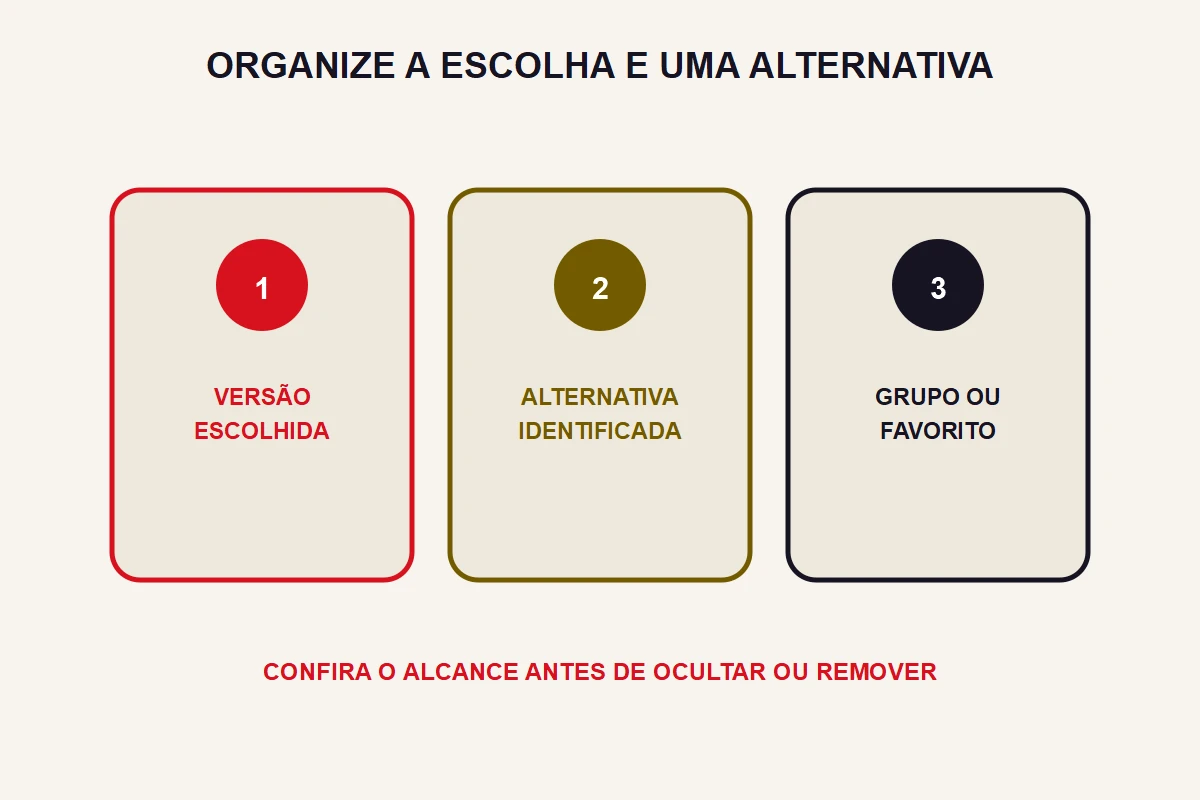
- Marque a versão escolhida e identifique uma alternativa quando útil.
- Crie grupos por pessoa ou assunto somente se essa função estiver disponível.
- Se houver opção de ocultar, confira seu alcance antes de remover itens da apresentação.
- Quando o player permitir, configure a abertura no grupo desejado e confira o resultado.
Ocultar canais, criar grupos ou abrir diretamente nos favoritos depende do player. Confira quais ações afetam apenas a apresentação e quais removem dados. O guia de organização de favoritos contextualiza essas possibilidades; os comandos devem ser conferidos na versão instalada.
Perguntas frequentes
Abrir a versão SD gasta menos internet de verdade?
Pode gastar menos se a taxa média recebida for menor. A resolução SD, sozinha, não comprova isso. Compare informações de mídia ou o contador de dados durante períodos equivalentes, considerando outros usos da conexão.
Por que o mesmo canal aparece três vezes se a programação é igual?
Pode haver versões de resolução, idioma, região ou formas distintas de distribuição. Confira se a programação é realmente igual. O nome parecido não garante que os itens sejam apenas codificações do mesmo sinal.
A TV é 4K, mas o canal só tem HD. Vale a pena assistir assim?
Pode ser uma escolha adequada se o conjunto conseguir reproduzir e ampliar a imagem. Avalie nitidez e estabilidade na sua distância de uso. Ter uma tela 4K não obriga a abrir somente conteúdo 4K.
Pronto para testar?
4 horas grátis. Sem cartão. Peça sua credencial de teste pelo chat do site.
Falar com a gente →