Configuração Recomendada por Aparelho (controle iptv)
Selecione o sistema do seu televisor ou dispositivo para consultar o ajuste homologado para controle iptv:
1.1.1.1 e rede Wi-Fi 5 GHz (ou cabo Cat6) para abertura em 0,4s.Testador e Simulador de Estabilidade de Conexão para TV 4K
Meça a latência HTTP real do seu navegador até o servidor e combine com a velocidade contratada, tipo de rede e resolução para verificar o jitter estimado, a folga de banda 4K e o diagnóstico de estabilidade para controle iptv:
1.1.1.1 na Smart TV para troca instantânea de canais sem buffering.O controle parental pode existir na TV, no perfil do usuário e dentro do aplicativo. Cada camada tem um alcance diferente. Criar uma pasta de favoritos infantis não significa bloquear o restante do catálogo, e permitir um app no perfil da criança não confirma que todo conteúdo dele esteja filtrado.
Antes de deixar o acesso preparado, identifique qual controle decide o quê. O objetivo é tornar o ambiente previsível para a família, com opções que os responsáveis compreendem e conseguem conferir no aparelho usado.
O sistema pode limitar quais aplicativos abrem
Um controle do sistema pode definir quais apps ficam disponíveis para determinado perfil. A ajuda do Google TV sobre controles da família descreve perfis infantis e escolhas de aplicativos, além de funções como limites de tempo e bloqueio de saída do perfil, conforme a disponibilidade. Para saber em quais aparelhos dá para ter um perfil por pessoa no IPTV, veja o guia sobre o tema.
Isso não equivale a afirmar que qualquer conteúdo dentro de um app permitido será adequado à criança. Confira quais restrições são aplicadas pelo sistema e quais dependem do próprio aplicativo.
Exemplo hipotético: um perfil permite abrir um player, mas o player apresenta todo o catálogo associado ao acesso. Nesse caso, o bloqueio por aplicativo foi respeitado, porém ainda falta avaliar o conteúdo interno e as opções oferecidas para limitá-lo.
O aplicativo pode ter um controle próprio de conteúdo
Alguns aplicativos oferecem bloqueio por categoria, perfil ou senha. A existência e o alcance dessas funções precisam ser confirmados na documentação da versão usada. Não deduza o funcionamento pelo nome de uma opção isolada.
Uma categoria escondida pode ficar fora da tela principal e ainda aparecer na busca ou em outra área. Por isso, pergunte se o recurso apenas organiza a interface ou efetivamente restringe o acesso ao conteúdo selecionado.
Também confira se a configuração vale apenas naquele aparelho ou se acompanha um perfil da conta. Uma alteração na TV da sala não deve ser tratada como aplicada ao celular ou à TV do quarto sem confirmação.
Favoritos ajudam a encontrar, mas não comprovam bloqueio
Organizar favoritos pode facilitar a escolha cotidiana. A função, porém, não demonstra que os outros itens ficaram inacessíveis. O guia de organização de favoritos no IPTV trata dessa navegação, enquanto o controle parental precisa ser verificado como restrição.
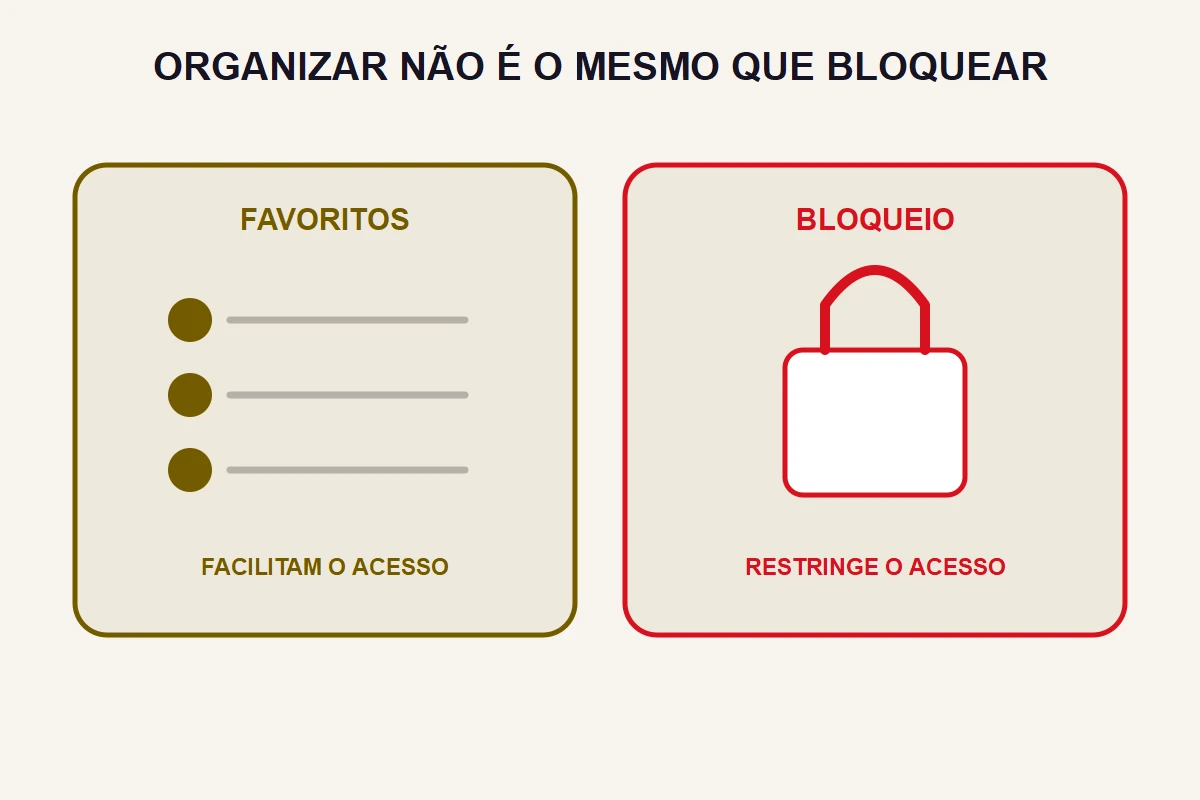
Use uma comparação simples: colocar os conteúdos preferidos na frente facilita encontrá-los. Impedir acesso a outros conteúdos exige uma função específica. As duas decisões podem trabalhar juntas, mas precisam ser avaliadas separadamente.
Se o app oferece somente favoritos e não documenta bloqueios, mantenha essa limitação explícita no planejamento familiar. Não transforme uma organização visual em uma proteção que o aplicativo não promete.
Perfis do Android TV e do Google TV podem diferir
A orientação do Android TV sobre perfis restritos descreve uma forma de limitar aplicativos disponíveis. Já o Google TV apresenta sua própria experiência de perfis e controles. O nome parecido dos sistemas não torna os menus idênticos.
Consulte o manual do aparelho e as condições de disponibilidade. Região, versão e modelo podem alterar os recursos existentes. Se uma opção não aparece, não use instruções de outro sistema como se o menu estivesse apenas escondido.
Guarde a forma oficial de recuperar o PIN ou o acesso do responsável. Evite testar combinações aleatórias ou redefinir o aparelho para descobrir uma senha. A recuperação deve seguir o procedimento da conta ou do sistema envolvido.
Uma conferência prática feita pelo responsável
Depois de configurar, percorra os caminhos que a criança poderá usar. Faça essa verificação em um momento separado, sem precisar expor a criança ao conteúdo que pretende restringir.
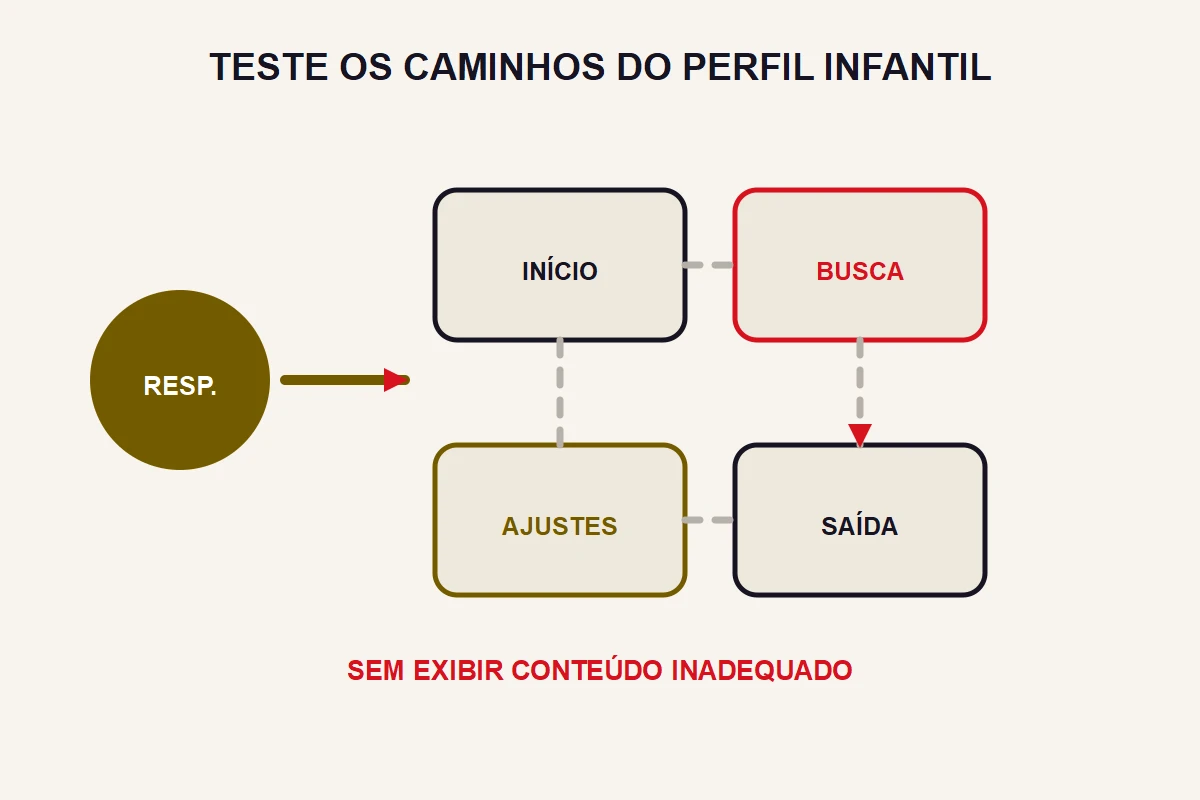
- Entre no perfil destinado ao uso infantil.
- Confira quais aplicativos estão disponíveis.
- Abra o player permitido e observe catálogo, busca e categorias.
- Verifique se a saída do perfil exige a confirmação prevista.
- Confira o comportamento após fechar e reabrir o aplicativo.
- Repita a verificação nos outros aparelhos autorizados para esse uso; se houver 2 aparelhos, confira os dois.
Anote o resultado e qualquer caminho que não corresponda ao esperado. Um PIN aceito na tela de configuração não prova sozinho que todos os caminhos de acesso ficaram restritos.
Tempo de tela e escolha de conteúdo são decisões diferentes
Um limite de horário regula quando ou por quanto tempo o aparelho pode ser usado, conforme o recurso. Um filtro de conteúdo regula o que pode ser acessado dentro de determinado alcance. Defina as duas necessidades de acordo com a rotina da família.
Converse sobre a organização escolhida e mantenha um caminho claro para pedir ajuda. Os controles técnicos complementam o acompanhamento dos responsáveis; sua presença não elimina a necessidade de compreender como a criança usa o ambiente.
O que perguntar quando o player não documenta o alcance
Pergunte se o bloqueio cobre busca, categorias, recomendações e acesso por outro perfil. Informe o modelo do aparelho e a versão do aplicativo. Não envie o PIN junto com a dúvida.
Se a função não atende ao uso pretendido, preserve essa informação ao escolher como disponibilizar o app. O contexto de uso de IPTV em família trata de aparelhos e sessões; para acesso infantil, a decisão precisa considerar especificamente as restrições verificadas em cada ambiente.
Perguntas frequentes
Permitir o player no perfil infantil filtra todos os vídeos?
Não comprova filtragem. O sistema pode limitar o aplicativo, enquanto os controles de conteúdo dependem de funções próprias do app e do serviço.
Favoritos infantis impedem acesso ao restante do catálogo?
A organização por favoritos não comprova bloqueio. Verifique busca, categorias e saída do perfil com a função de restrição documentada.
O bloqueio configurado na TV vale automaticamente no celular?
Não presuma sincronização. Identifique o que fica na conta e o que é local. Ao escolher o aplicativo de IPTV, confira o alcance do controle parental em cada plataforma.
Pronto para testar?
4 horas grátis. Sem cartão. Peça sua credencial de teste pelo chat do site.
Falar com a gente →Leia também
- IPTV 4K em 2026: Vale a Pena? Requisitos, Canais e Realidade
- Qualidade automática no IPTV: como funciona?
- Decoder de hardware ou software no IPTV: qual marcar em cada aparelho?
- 1080i e 1080p no IPTV: como diferenciar?
- P2P no streaming: o que é e o que muda para quem assiste
- O que é OTT e como funciona na prática?