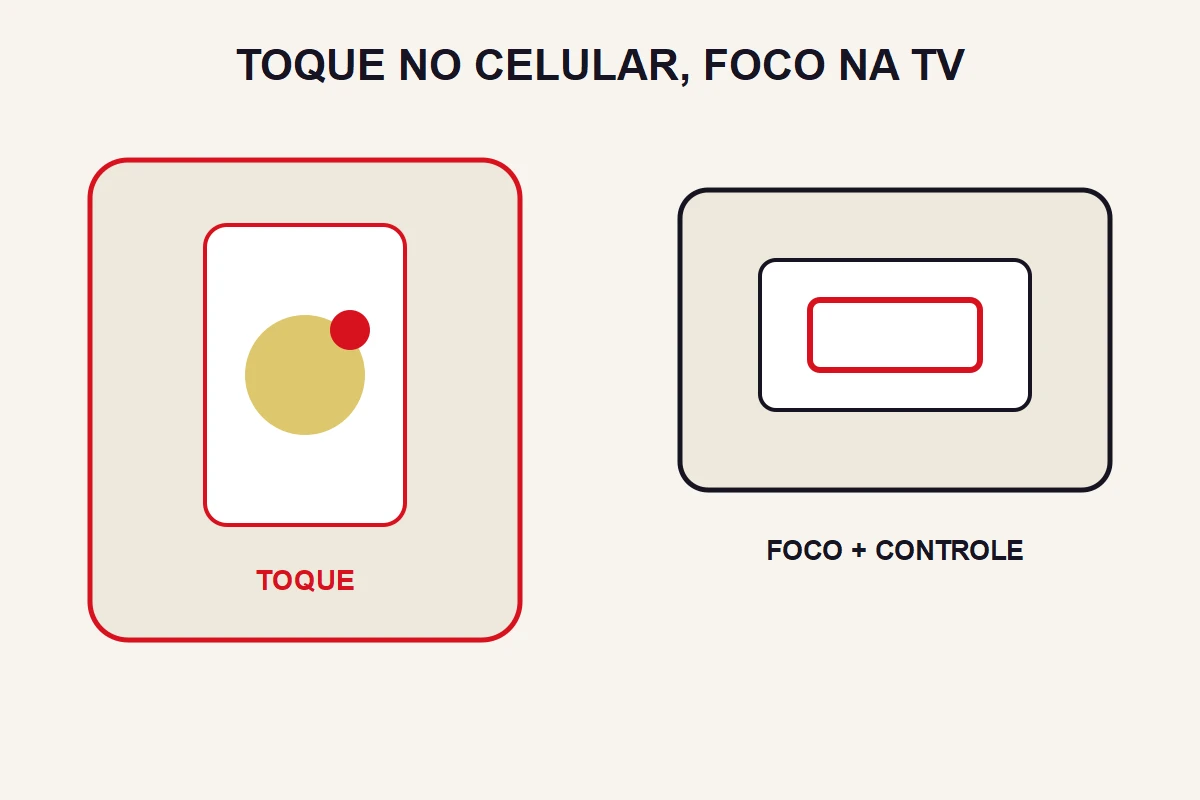
Imagem de abertura: Comparação conceitual de modos de interação. Esquema editorial original — BLOGS.
Um aplicativo de IPTV pode ter versões diferentes para TV e celular, mesmo usando o mesmo nome. A TV exige navegação a distância com controle remoto; o celular usa principalmente toque. Compatibilidade inclui conseguir acessar os recursos necessários, além de instalar o aplicativo e abrir um vídeo.
Essa diferença explica por que um tutorial feito no celular pode mostrar botões que não aparecem na TV. Antes de procurar uma função, confira se a orientação corresponde à versão e ao sistema usados no seu aparelho.
Uma tela maior não é apenas um celular ampliado
Na TV, você precisa enxergar textos e identificar a seleção a partir do lugar onde costuma assistir. Os comandos chegam pelas setas, pelo botão de confirmação e pelos demais controles disponíveis. No celular, você pode tocar diretamente no elemento desejado.
As diretrizes de qualidade de aplicativos para TV do Android tratam de legibilidade, navegação e acesso às funções pelo controle. Elas mostram que uma experiência adequada para TV tem requisitos próprios.
Isso não significa que um app bem adaptado tenha de parecer exatamente igual em todos os aparelhos. A organização pode mudar para facilitar o uso. O importante é que a função de que você precisa continue acessível e identificável.
O destaque de seleção orienta quem usa o controle
Ao navegar com setas, o aplicativo precisa deixar claro qual item receberá o comando de confirmação. Esse destaque é frequentemente chamado de foco. Sem ele, você pode mover o controle sem saber qual botão está selecionado.
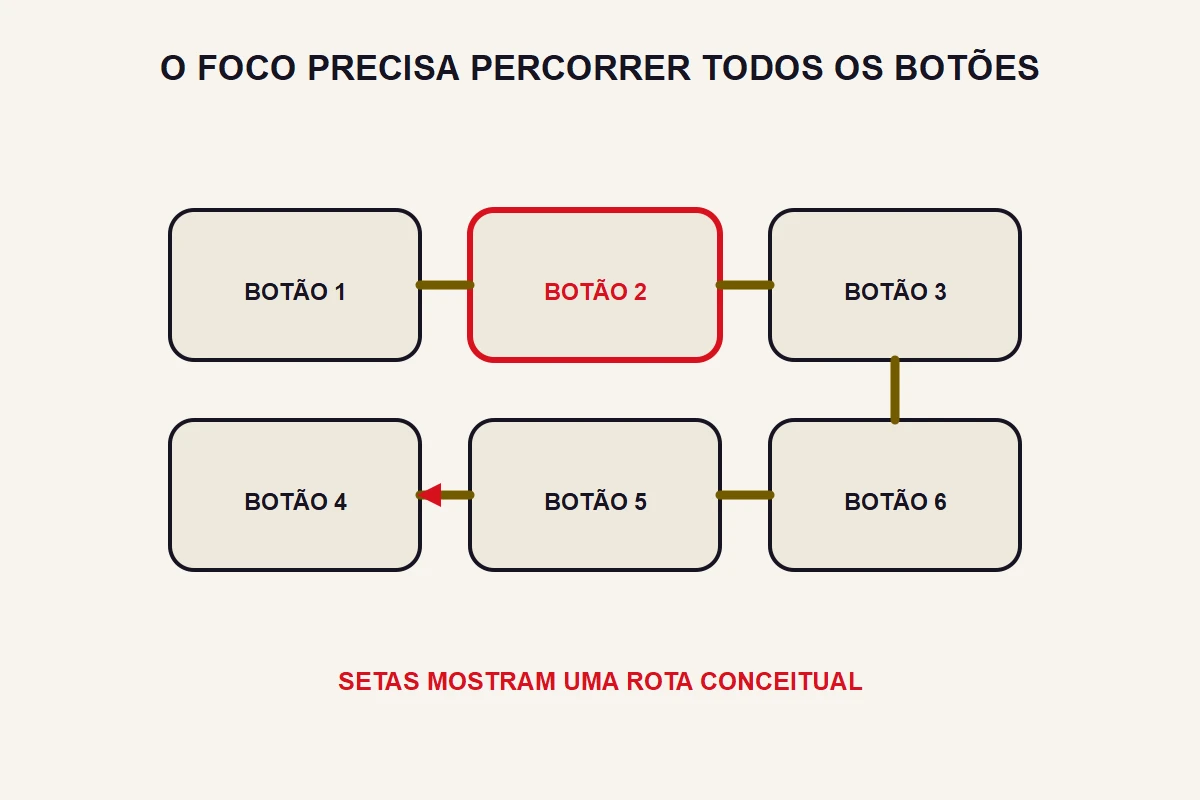
A documentação de navegação para Android TV descreve a movimentação entre elementos e a importância de uma navegação previsível. Para o usuário, isso aparece como um caminho compreensível entre catálogo, controles e retorno à tela anterior.
Exemplo hipotético: no celular, você toca diretamente no botão de legenda. Na TV, precisa abrir os controles, mover a seleção até a opção e confirmar. Os passos diferentes não indicam necessariamente ausência da função; podem refletir a adaptação da interface.
O que conferir na versão destinada ao seu aparelho
Use a loja e a documentação indicadas pelo desenvolvedor para identificar a versão compatível. Um arquivo destinado ao celular não passa a ser adequado para TV apenas porque a instalação foi possível.
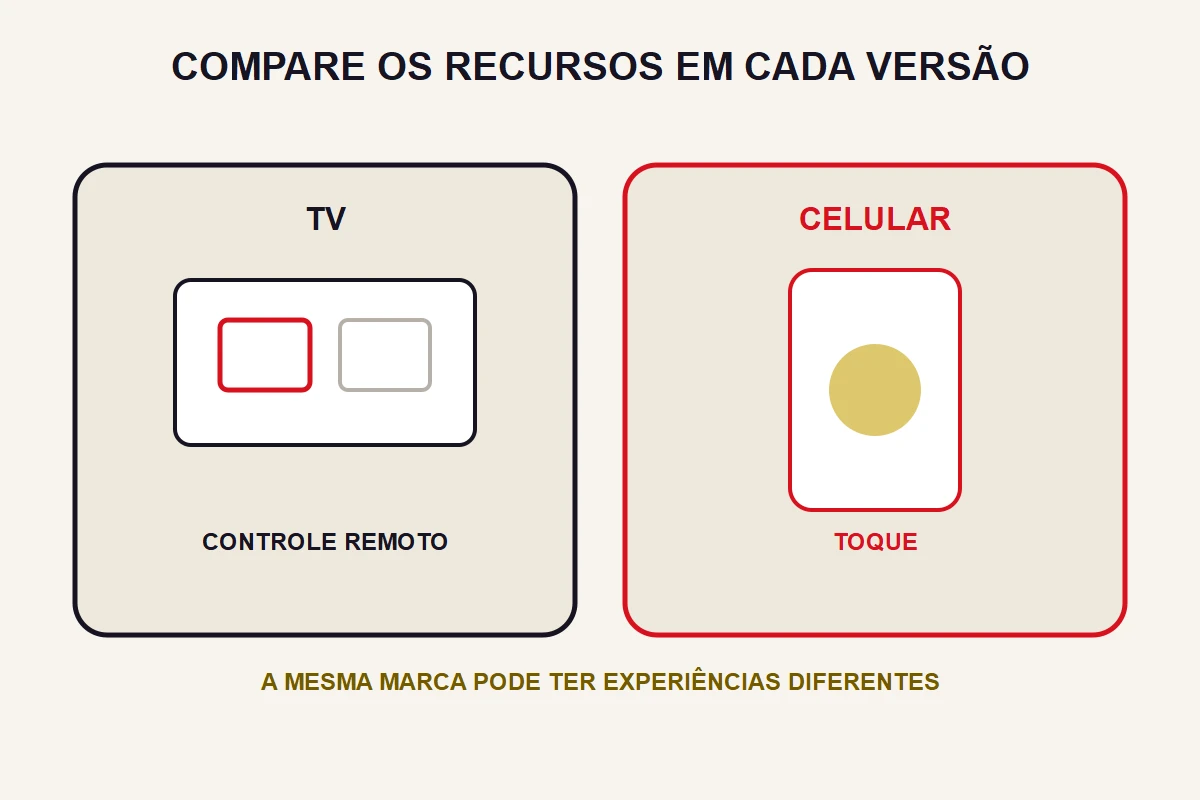
Confira o sistema exigido, a indicação de suporte a TV e a forma de entrada. Se o aplicativo depende de toque ou de um ponteiro, isso pode afetar o uso com o controle disponível. Não compre acessórios antes de entender a compatibilidade declarada.
O mesmo cuidado vale para atualizações. Os recursos podem chegar em momentos diferentes às versões de celular e TV. Uma captura de tela antiga ou de outra plataforma não é prova de que a opção existe na versão instalada.
Uma comparação curta com funções que você realmente usa
Se comparar 2 aparelhos, escolha um conteúdo autorizado e percorra o uso normal em cada um, em sequência. Não avalie somente a primeira tela do catálogo. Uma interface pode ser clara na entrada e difícil durante a reprodução.
- Encontrar um item pela navegação e pela busca disponível.
- Iniciar e encerrar a reprodução.
- Acessar áudio e legenda, quando oferecidos pelo conteúdo.
- Pausar e retomar, quando o tipo de transmissão permite.
- Voltar ao catálogo sem perder a orientação na interface.
- Identificar como sair da conta ou trocar de perfil, se essas funções existirem.
Anote quais etapas foram simples, quais exigiram ajuda e quais não estavam disponíveis. Esse registro descreve sua necessidade concreta e é mais útil do que escolher pelo aplicativo com mais botões.
Usar a mesma conta não garante preferências idênticas
O serviço pode permitir acesso em vários tipos de aparelho, mas sincronização de favoritos, histórico e progresso depende das funções oferecidas. Não suponha que uma preferência salva no celular aparecerá automaticamente na TV.
Confirme quais informações ficam na conta e quais são locais ao aplicativo. Se o serviço documentar sincronização, observe o comportamento dentro desse alcance. Caso não documente, guarde a limitação ao planejar a troca entre aparelhos.
Também respeite as regras de dispositivos e reproduções simultâneas. A existência de uma versão para celular não cria uma autorização adicional de uso. Para comparar interfaces, encerre uma reprodução antes de começar a outra.
Quando o controle funciona no sistema, mas o app é difícil de usar
Descreva se as setas não se movem, se o destaque desaparece ou se uma função não pode ser alcançada. Essas observações diferenciam dificuldade de navegação de um controle que não responde em nenhum ambiente.
O artigo sobre controle remoto no aplicativo de IPTV trata do sintoma de falha. Aqui, o objetivo é avaliar a adequação da versão antes de adotá-la no uso diário, sem concluir que toda dificuldade exige trocar o controle.
Como escolher pela experiência que você terá
Se você assiste principalmente na TV, priorize a versão oficialmente indicada para ela e confira as funções pelo controle que já possui. Se alterna com o celular, verifique o que muda na navegação e o que o serviço sincroniza.
O panorama de aplicativos de IPTV por aparelho organiza esse contexto. A decisão final deve considerar a combinação real de versão, dispositivo e necessidades de uso. Um app adequado permite encontrar o conteúdo e operar os controles com previsibilidade, sem exigir que a experiência da TV seja uma cópia exata da tela do celular.
Dúvidas sobre o app de IPTV na TV e no celular
Conseguir instalar um app de celular comprova que ele serve na TV?
Não. Ele pode depender de toque ou apresentar funções inacessíveis pelo controle. Procure uma versão indicada para o sistema e a forma de navegação da TV.
Os favoritos sempre acompanham a conta entre celular e TV?
Isso depende da sincronização oferecida. Confira quais preferências são locais e quais ficam na conta; a organização dos favoritos não garante transferência entre versões.
Botões diferentes significam que a função foi removida?
Não necessariamente. A versão de TV pode apresentar outro caminho pelo controle remoto. Consulte a documentação da versão instalada e confira se a função está disponível naquele ambiente.
Pronto para testar?
4 horas grátis. Sem cartão. Recebe a credencial em 10 minutos pelo chat do site.
Falar com a gente →Leia também
- IPTV Extreme ou Tivimate: Qual é Melhor em 2026?
- Como instalar e usar o IPTV Smarters Pro em 2026?
- TiviMate vs IPTV Smarters Pro em 2026: Qual o Melhor?
- IPTV no iPhone em 2026: Tutorial Smarters Pro e GSE Completo
- Xtream IPTV Player: Guia Completo de Configuração 2026
- IBO Player Pro: Como Configurar Passo a Passo em 2026
