Configuração Recomendada por Aparelho (apagar dados da smart tv antes de vender)
Selecione o sistema do seu televisor ou dispositivo para consultar o ajuste homologado para apagar dados da smart tv antes de vender:
1.1.1.1 e rede Wi-Fi 5 GHz (ou cabo Cat6) para abertura em 0,4s.Testador e Simulador de Estabilidade de Conexão para TV 4K
Meça a latência HTTP real do seu navegador até o servidor e combine com a velocidade contratada, tipo de rede e resolução para verificar o jitter estimado, a folga de banda 4K e o diagnóstico de estabilidade para apagar dados da smart tv antes de vender:
1.1.1.1 na Smart TV para troca instantânea de canais sem buffering.Saber exatamente como apagar dados da smart tv antes de vender, doar para um familiar ou entregar na troca por um modelo maior é uma etapa crítica de segurança digital que muita gente negligencia. Diferentemente dos antigos televisores de tubo ou LCD comuns, uma Smart TV atual funciona na prática como um computador conectado: ela guarda na memória flash suas senhas da rede Wi-Fi residencial, sessões abertas de contas de e-mail, histórico de busca por voz, formas de pagamento vinculadas à loja de aplicativos e — detalhe crucial para quem usa reprodutores ativados por dispositivo — o vínculo do endereço MAC / Device ID da placa de rede com a sua lista de canais.
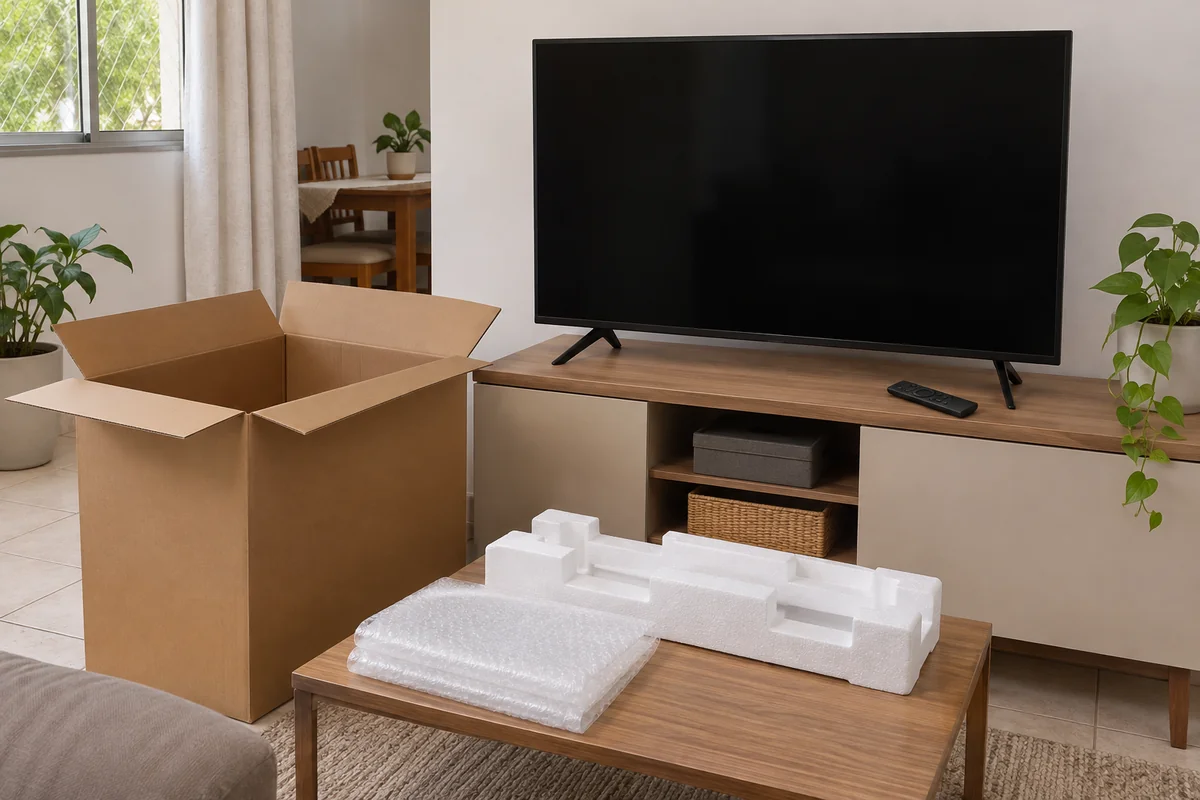
Por que só desinstalar aplicativos não basta para apagar dados da smart tv antes de vender?
Nos testes de auditoria de privacidade conduzidos pela Equipe Unika TV e revisados pelo Conselho Editorial Unika TV, simulamos o erro número um cometido em vendas de usados: o antigo dono apenas remove dois ou três aplicativos da tela inicial e entrega o televisor. Quando o novo comprador liga a TV na casa dele, três brechas graves continuam ativas:
- Conta mestre do fabricante continua logada (Samsung Account, LG ThinQ, Conta Google ou Conta Roku): Com um único clique na loja oficial, o novo dono consegue reinstalar aplicativos pagos com seu perfil, visualizar seu nome completo, e-mail, fotos sincronizadas em nuvem e dispositivos inteligentes cadastrados na sua residência (em consonância com os cuidados de proteção de dados pessoais da Lei Geral de Proteção de Dados — Lei nº 13.709/2018).
- Vínculo por Endereço MAC / Device ID permanece vivo no servidor externo: Aplicativos como IBO Player Pro, SmartOne, DuplexPlay e Set IPTV identificam o televisor pelo identificador físico único da placa de rede (MAC Address). Mesmo que você formate a TV inteira, se o novo comprador baixar o mesmo aplicativo na loja, o servidor reconhece o MAC daquela TV e carrega automaticamente sua assinatura — derrubando a tela da sua TV nova por limite de conexões simultâneas!
- Credenciais salvas em backup na nuvem do sistema: Em sistemas Google TV e Fire OS com backup automático habilitado, desinstalar sem sair da conta principal mantém tokens de autenticação prontos para restauração.
| Fase de Segurança | O Que Fazer Antes de Formatar | Risco Evitado |
|---|---|---|
| Fase 1: Desvincular Lista e Device ID/MAC | Apagar a playlist no portal web do player (IBO/SmartOne) ou pedir migração ao suporte | Impede que o comprador use sua tela simultânea ao reinstalar o app |
| Fase 2: Encerrar Sessão da Conta Mestre | Fazer logout da Conta Google, Samsung Account, LG Account ou desvincular Roku | Evita bloqueio de ativação e exposição de e-mail, compras e casa conectada |
| Fase 3: Restauração Completa de Fábrica | Executar o Reset Geral pelo menu do sistema com PIN padrão e retirar pendrives | Zera partição do usuário, senhas Wi-Fi WPA2/WPA3, cache e histórico de voz |
Fase 1 crucial: como transferir e desvincular seus players por MAC antes do reset
Antes de executar a formatação geral para apagar dados da smart tv antes de vender, abra seu aplicativo reprodutor pela última vez e anote em um papel ou foto no celular o Device ID (ou MAC Address) e a Device Key exibidos na aba de informações do aparelho:
- Se você usa login direto por Usuário e Senha (API Xtream Codes, como no XCIPTV ou Smarters): Entre nas configurações de conta dentro do próprio app, clique em Sair / Excluir Usuário e depois limpe os dados do aplicativo. Na televisão nova, bastará digitar o mesmo usuário e senha.
- Se você usa player ativado por MAC / Device ID (como IBO Player Pro ou SmartOne): Acesse o site oficial do gerenciamento do player pelo navegador do celular informando o Device ID e a Device Key, clique no ícone de lixeira para remover a URL/lista cadastrada naquele MAC antigo e solicite ao atendimento técnico a atualização do vínculo para a sua televisão nova. Muitos players inclusive oferecem a opção Transfer Device / Migrar Licença para transferir a ativação anual do aplicativo da TV antiga para a TV nova em segundos!
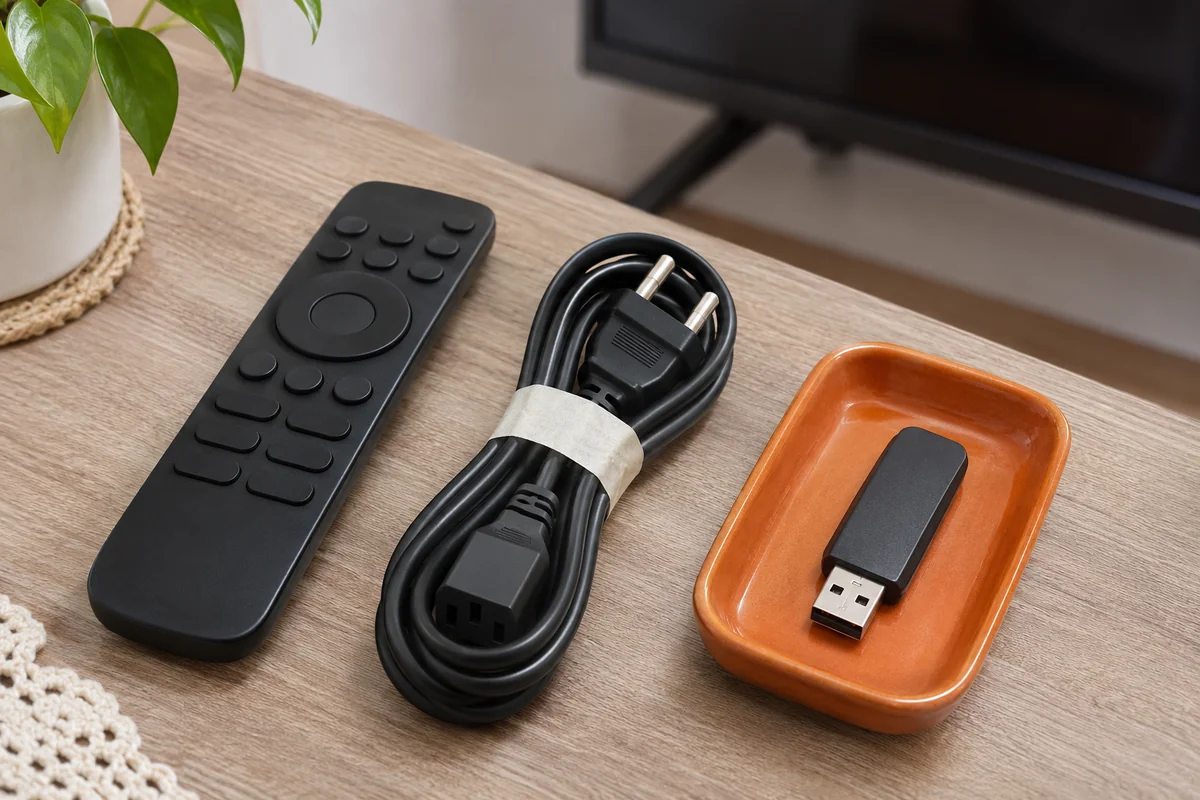
Passo a passo da Restauração de Fábrica por marca (Samsung, LG, Roku, Google TV e Fire Stick)
Com a lista desvinculada e qualquer pendrive USB desconectado das portas traseiras, execute o comando oficial de fábrica que apaga 100% da partição de dados do usuário e devolve a televisão para a tela de escolha de idioma do primeiro dia:
1. Smart TV Samsung (Sistema Tizen)
- Vá em Configurações > Geral (ou Geral e Privacidade) > Restaurar.
- O sistema solicitará o código PIN de segurança de 4 dígitos. Se você nunca alterou essa senha, o PIN padrão de fábrica da Samsung é
0000(quatro zeros). - Confirme em Restaurar; a TV apagará todas as contas, redes Wi-Fi e aplicativos e reiniciará sozinha na tela de boas-vindas — desligue da tomada nesse ponto, sem configurar novamente!
2. Smart TV LG (Sistema webOS)
- Aperte o botão de Engrenagem no controle remoto e navegue até Todas as Configurações > Geral > Sistema > Redefinir para Configurações Iniciais (em versões anteriores: Geral > Redefinir para Configurações Iniciais).
- Se pedir senha de bloqueio e você nunca a modificou, digite
0000(ou1234em alguns lotes antigos). - Clique em Confirmar e aguarde cerca de 2 minutos até surgir o logotipo inicial do webOS pedindo pareamento do controle.
3. Roku TV (AOC, Philco, Semp TCL) e Roku Express
- No menu lateral esquerdo, entre em Configurações > Sistema > Configurações avançadas do sistema > Restauração de fábrica.
- Selecione Restaurar tudo de fábrica (não escolha apenas “Restaurar configurações de imagem/áudio”, pois isso mantém suas contas!).
- Digite exatamente o código numérico de 4 dígitos exibido na própria tela para confirmar e selecione OK. Isso também desvincula automaticamente a TV da sua conta em
my.roku.com.
4. Android TV e Google TV (TCL, Philips, Sony, Philco e Mi Box)
- Primeiro, remova o vínculo principal em Configurações > Contas e Login > selecione seu e-mail > Remover conta.
- Em seguida, vá em Configurações > Sistema > Sobre > Redefinir > Redefinição original (Restaurar dados de fábrica) > Apagar tudo.
5. Amazon Fire TV Stick (caso venda junto com a TV)
Acesse Configurações > Meu Fire TV > Restaurar padrões de fábrica (ou segure simultaneamente os botões Voltar e Seta Direita do círculo no controle por 10 segundos) para desvincular totalmente sua conta Amazon e histórico de compras.
| Fabricante / Plataforma | PIN Padrão de Fábrica | Como Desconectar à Distância pela Web |
|---|---|---|
| Samsung (Tizen) | 0000 | Acessar account.samsung.com > Dispositivos > Sair da TV antiga |
| LG (webOS / ThinQ) | 0000 (ou 1234) | Abrir app LG ThinQ no celular > selecionar a TV > Excluir produto |
| Google TV / Android TV | Sem PIN (pede confirmação) | Acessar myaccount.google.com > Segurança > Seus dispositivos > Sair |
| Roku TV / Roku OS | Código dinâmico exibido na tela | Acessar my.roku.com > Meus dispositivos vinculados > Desvincular |
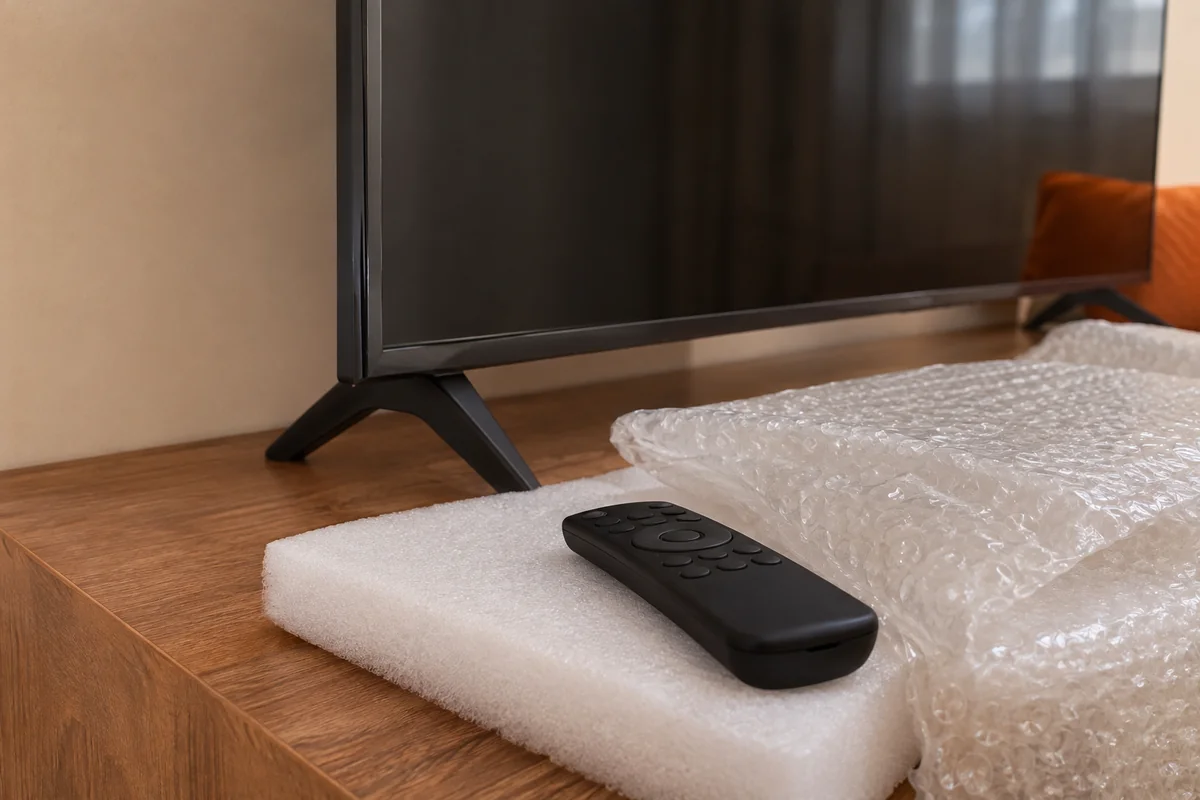
Esqueci de formatar e já entreguei a televisão: o que fazer agora?
Se você já vendeu ou despachou o aparelho sem realizar o procedimento de apagar dados da smart tv antes de vender, aja imediatamente em duas frentes remotas pelo seu celular: primeiro, entre no painel de dispositivos da sua conta Google, Samsung, LG ou Roku (conforme a Tabela 2 acima) e clique em Encerrar sessão / Desvincular dispositivo — assim que a TV se conectar na internet do comprador, todos os tokens de login serão revogados na hora. Segundo, chame o atendimento técnico da sua lista de canais para gerar uma nova senha de API ou desvincular o MAC antigo, garantindo que apenas a sua televisão nova receba o sinal 4K na sua sala.
Cuidados físicos finais: portas HDMI, controle remoto com microfone e cabos
Concluída a sanitização digital, faça a conferência física de bancada antes de fechar a caixa: inspecione todas as portas USB e HDMI laterais e traseiras (é muito comum esquecer o micro-receptor USB de um teclado sem fio ou um adaptador angular encaixado atrás da TV), retire as pilhas alcalinas do controle remoto caso o televisor vá viajar por transportadora para evitar vazamento químico nos contatos metálicos e limpe a tela desligada e fria apenas com pano de microfibra seco, sem álcool nem limpa-vidros. Seguindo esse roteiro completo, você entrega um equipamento impecável ao comprador e preserva 100% da privacidade digital da sua família.
Perguntas Frequentes sobre apagar dados da smart tv antes de vender
Restaurar as configurações de fábrica apaga a atualização de sistema (firmware) da Smart TV?
Não. O reset de fábrica apaga apenas a partição de dados pessoais, senhas Wi-Fi, contas e aplicativos baixados, mantendo intacta a versão mais recente e segura do sistema operacional instalada no televisor.
Por que preciso desvincular o endereço MAC no aplicativo antes de vender a TV?
Porque o endereço MAC é gravado fisicamente na placa de rede da televisão e nunca muda mesmo após formatar. Remover a lista do portal do player antes da venda evita que sua conta continue associada ao hardware antigo.
Qual é a senha PIN padrão quando a TV Samsung ou LG pede 4 números para restaurar?
Nos modelos Samsung Tizen e LG webOS comercializados no Brasil, o código PIN original de fábrica é 0000 (quatro zeros), salvo se alguém na casa tiver configurado bloqueio infantil personalizado anteriormente.
Como demonstrar ao comprador que a tela está funcionando sem deixar minha conta logada?
Faça o reset de fábrica antes da visita e, na hora do teste presencial, avance o menu inicial em modo básico sem logar conta, usando um canal digital aberto por antena ou roteando temporariamente o Wi-Fi visitante do seu celular.
Pronto para testar?
4 horas grátis. Sem cartão. Peça sua credencial de teste pelo chat do site.
Falar com a gente →Leia também
- Lista IPTV Grátis em 2026: Por Que Não Usar (e Quais os Riscos Reais)
- O IPTV vai acabar em 2026? O que muda de verdade no setor?
- Teste de IPTV automático: o que conferir antes de pedir
- IPTV Legal no Brasil em 2026: O Que É, Como Funciona, Opções
- Que dados um serviço de IPTV pode pedir no cadastro?
- TV Box pirata: como conferir a homologação da Anatel
