Configuração Recomendada por Aparelho (como melhorar sinal wifi smart tv iptv)
Selecione o sistema do seu televisor ou dispositivo para consultar o ajuste homologado para como melhorar sinal wifi smart tv iptv:
1.1.1.1 e rede Wi-Fi 5 GHz (ou cabo Cat6) para abertura em 0,4s.Testador e Simulador de Estabilidade de Conexão para TV 4K
Meça a latência HTTP real do seu navegador até o servidor e combine com a velocidade contratada, tipo de rede e resolução para verificar o jitter estimado, a folga de banda 4K e o diagnóstico de estabilidade para como melhorar sinal wifi smart tv iptv:
1.1.1.1 na Smart TV para troca instantânea de canais sem buffering.Entender como melhorar sinal wifi smart tv iptv resolve a causa número um de congelamentos, quedas de resolução e buffering no horário nobre sem precisar trocar de plano de internet. Nas medições de bancada conduzidas pela Equipe Unika TV em apartamentos e casas brasileiras típicas de alvenaria, constatamos que uma fibra óptica de 300 Mbps ou 500 Mbps frequentemente chega à sala com menos de 18 Mbps úteis e jitter acima de 45 ms na Smart TV quando o roteador fica escondido atrás de móveis, operando na faixa congestionada de 2,4 GHz ou brigando no mesmo canal dos vizinhos.
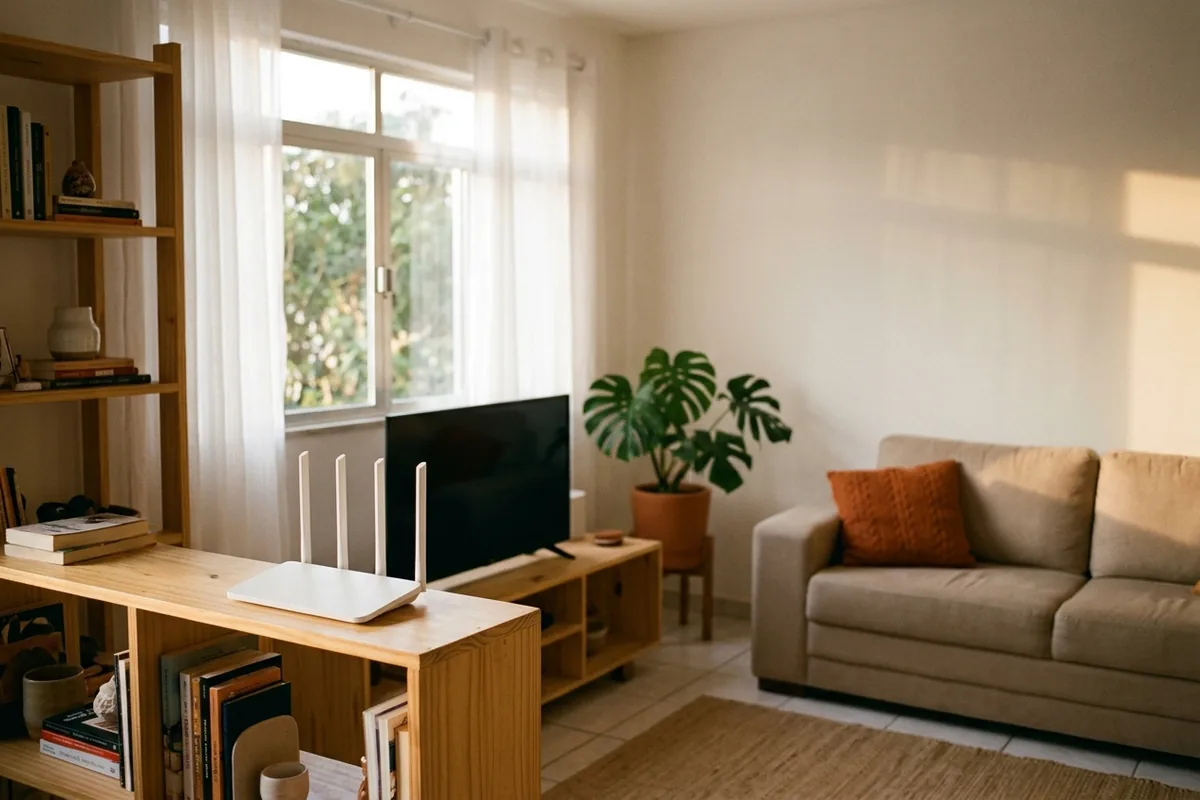
Por que a Smart TV sofre mais no Wi-Fi do que o celular ao lado dela
Um erro muito comum ao diagnosticar lentidão é rodar um teste de velocidade no smartphone sentado no sofá, ver 280 Mbps na tela e concluir que o Wi-Fi da sala está impecável. O problema é que a antena Wi-Fi interna da televisão enfrenta três desvantagens físicas severas em relação a um celular moderno:
- Blindagem metálica do chassi traseiro: na maioria dos televisores finos, a placa de rede sem fio fica colada atrás do painel metálico de dissipação e da fonte de alimentação, encostada a poucos centímetros da parede de alvenaria. Esse conjunto atenua o sinal recebido entre 6 dB e 12 dB.
- Chipset Wi-Fi simplificado (1×1 ou 2×2): enquanto celulares intermediários já usam Wi-Fi 6 com múltiplas antenas MIMO, boa parte das Smart TVs comercializadas no Brasil ainda traz módulo Wi-Fi 5 (802.11ac) ou até Wi-Fi 4 (802.11n) com menor sensibilidade de recepção.
- Sensibilidade ao jitter no streaming contínuo: navegar em redes sociais ou carregar fotos tolera pequenas pausas de 300 ms sem que você perceba. Já um fluxo de vídeo ao vivo em Full HD ou 4K exige entrega cadenciada de pacotes a cada fração de segundo; qualquer rajada de interferência esvazia o buffer do aplicativo.
Medindo a saúde real do sinal: potência em dBm, banda e canais
Antes de sair comprando equipamentos novos, avalie o nível real do sinal que chega exatamente atrás da televisão. Você pode usar um aplicativo analisador de Wi-Fi no celular encostado atrás da borda inferior da TV (onde costuma ficar o receptor wireless). A escala em dBm (decibéis-miliwatt) é negativa — quanto mais próximo de zero, mais forte o sinal:
- -45 dBm a -60 dBm: faixa ideal para streaming 4K a 60 fps com folga total de margem sinal-ruído.
- -61 dBm a -68 dBm: faixa boa para Full HD e 4K em 5 GHz, desde que o canal não sofra interferência de roteadores vizinhos.
- -69 dBm a -75 dBm: zona de alerta; a TV começa a reduzir a taxa de modulação e retransmissões de pacotes causam engasgos no horário de pico.
- Abaixo de -76 dBm (-78 dBm, -82 dBm): sinal insuficiente para vídeo contínuo estável; exige reposicionamento, nó Mesh bem colocado ou cabeamento físico.
Tabela comparativa de tecnologias de conexão para Smart TV
Comparamos em ambiente residencial brasileiro (apartamento de 78 m² com duas paredes de alvenaria entre o roteador do escritório e a televisão da sala) o desempenho prático de cada método de ligação.
| Método de Conexão | Velocidade Útil na TV | Jitter Médio | Perda de Pacotes | Indicação Técnica |
|---|---|---|---|---|
| Wi-Fi 2,4 GHz (canal automático) | 14 a 32 Mbps | 18 a 52 ms | 1,2% a 4,5% | Evitar para vídeo 4K; alto ruído em prédios |
| Wi-Fi 5 GHz (canal fixo 36–48 ou 149–161) | 95 a 260 Mbps | 2,5 a 6,8 ms | 0,0% a 0,2% | Excelente até 1 parede de distância |
| Repetidor comum de tomada (2,4 GHz) | 12 a 28 Mbps | 25 a 70 ms | 1,8% a 5,0% | Corta banda pela metade; usar apenas em emergência |
| Wi-Fi Mesh Dual/Tri-Band (backhaul otimizado) | 120 a 310 Mbps | 2,0 a 5,5 ms | 0,0% a 0,1% | Ideal para casas grandes e apartamentos com corredor longo |
| Cabo de Rede Ethernet Cat6 (RJ45) | 94 Mbps (porta 100M) a 940 Mbps | 0,6 a 1,8 ms | 0,0% | Padrão ouro absoluto de estabilidade contínua |
Sete ajustes práticos no roteador que multiplicam a estabilidade
Aplicar corretamente como melhorar sinal wifi smart tv iptv começa dentro do painel de administração do roteador (acessado normalmente em 192.168.0.1 ou 192.168.1.1). Estes sete ajustes custam zero e entregam ganho imediato:
1. Separe os nomes das redes 2,4 GHz e 5 GHz (desative Band Steering instável)
Muitos roteadores entregues pelas operadoras vêm com um único nome de rede unificado para as duas frequências. Quando o sinal oscila por um segundo, o algoritmo empurra a Smart TV para a faixa de 2,4 GHz — e a televisão raramente volta sozinha para o 5 GHz. Criar nomes distintos (por exemplo, Casa_2G e Casa_5G) permite travar a televisão exclusivamente na rede 5 GHz, livre de interferência de micro-ondas, fones Bluetooth e dezenas de redes vizinhas.
2. Escolha canais limpos e evite DFS problemáticos na faixa 5 GHz
Em 5 GHz, os canais intermediários (52 a 144) pertencem à faixa DFS (seleção dinâmica de frequência compartilhada com radares meteorológicos). Várias Smart TVs mais antigas simplesmente não enxergam a rede quando o roteador sorteia um canal DFS, ou desconectam por 60 segundos toda vez que o roteador troca de canal automaticamente. Fixar o canal em 36, 40, 44 ou 48 (ou na faixa alta 149, 153, 157 ou 161) garante reconhecimento imediato em qualquer marca de televisão.
3. Ajuste a largura de canal para 40 MHz ou 80 MHz com critério
Na banda de 5 GHz, a largura de 80 MHz entrega alta vazão quando o roteador está no mesmo cômodo ou separado por apenas uma parede leve. Se houver duas paredes entre o aparelho e a TV, reduzir a largura de canal para 40 MHz concentra a potência de transmissão em metade do espectro, aumentando o alcance útil em cerca de 3 dB e derrubando drasticamente a perda de pacotes.
4. Reposicione o roteador longe de vidro, metal, aquários e piso
Sinais de rádio em 5 GHz se propagam melhor de cima para baixo e em linha reta. Colocar o roteador dentro de nicho fechado de MDF, atrás do painel da TV, em cima do micro-ondas ou no chão derruba o alcance em até 50%. Eleve o equipamento a pelo menos 1,20 m a 1,60 m do chão, em prateleira aberta e centralizada na planta da casa, mantendo as antenas externas apontadas verticalmente (90 graus) para cobrir o mesmo andar.
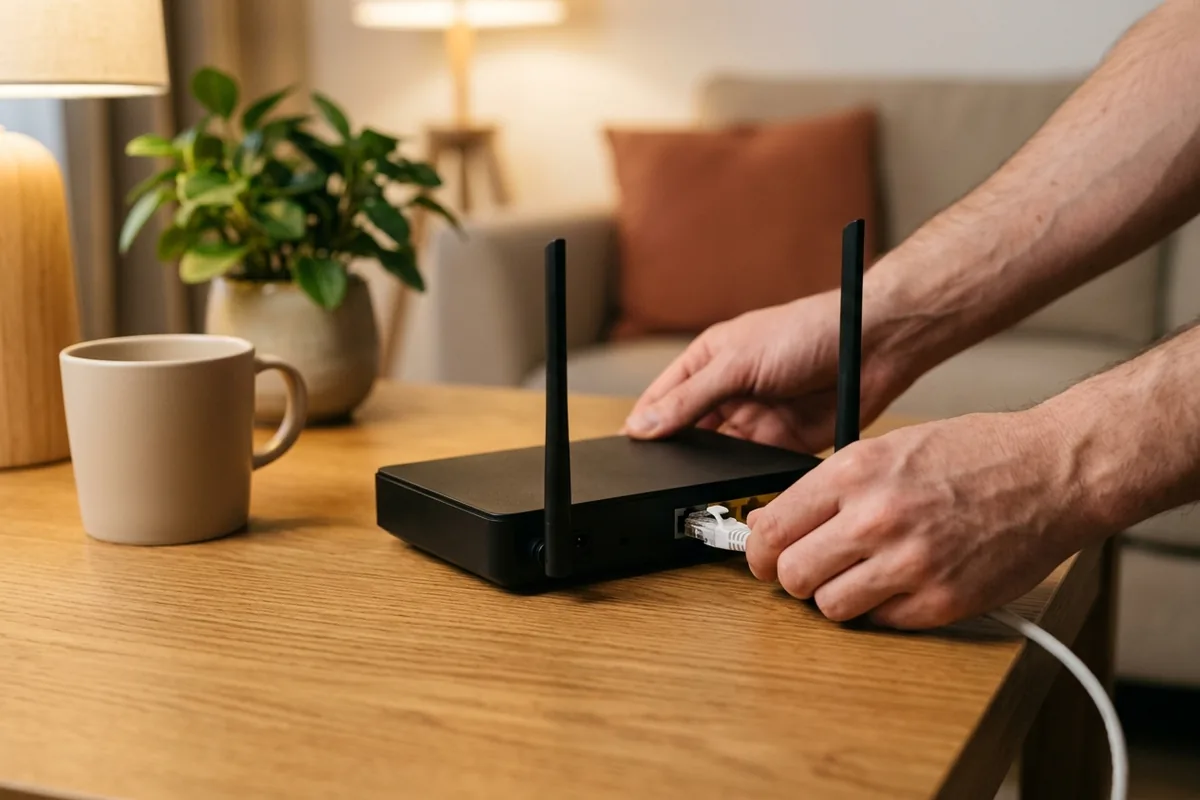
5. Ative WMM (Wi-Fi Multimedia) e configure prioridade de QoS para a TV
No horário nobre, basta alguém iniciar um backup de fotos na nuvem ou baixar uma atualização de jogo no console para saturar o upload da residência e provocar engasgos na sala. Ativar o recurso WMM (priorização de pacotes de vídeo e áudio) e definir o endereço IP fixo da Smart TV com prioridade alta no QoS do roteador assegura que os pacotes de streaming passem na frente de downloads em segundo plano.
6. Troque o DNS na configuração da TV e do servidor DHCP
Consultas lentas de nomes de domínio aumentam o tempo de abertura de cada transmissão e podem gerar telas de carregamento infinito. Defina o DNS primário 1.1.1.1 e secundário 8.8.8.8 no roteador ou diretamente no menu de rede manual da Smart TV (mantendo o IP e gateway padrão inalterados).
7. Desative a economia de energia agressiva do Wi-Fi e o modo início rápido viciado
Alguns televisores acumulam estados corrompidos no driver de rede sem fio após semanas sendo desligados apenas pelo modo espera (standby). Desligar a TV da tomada por 60 segundos completos descarrega os capacitores da placa principal, limpa o cache temporário do chip Wi-Fi e renegocia uma associação limpa com o roteador.
Quando usar Wi-Fi Mesh, adaptador USB Ethernet ou cabo Cat6
Se mesmo após os sete ajustes acima o sinal atrás da televisão continuar pior do que -70 dBm devido a vigas de concreto armado ou distância superior a 12 metros, existem três caminhos definitivos:
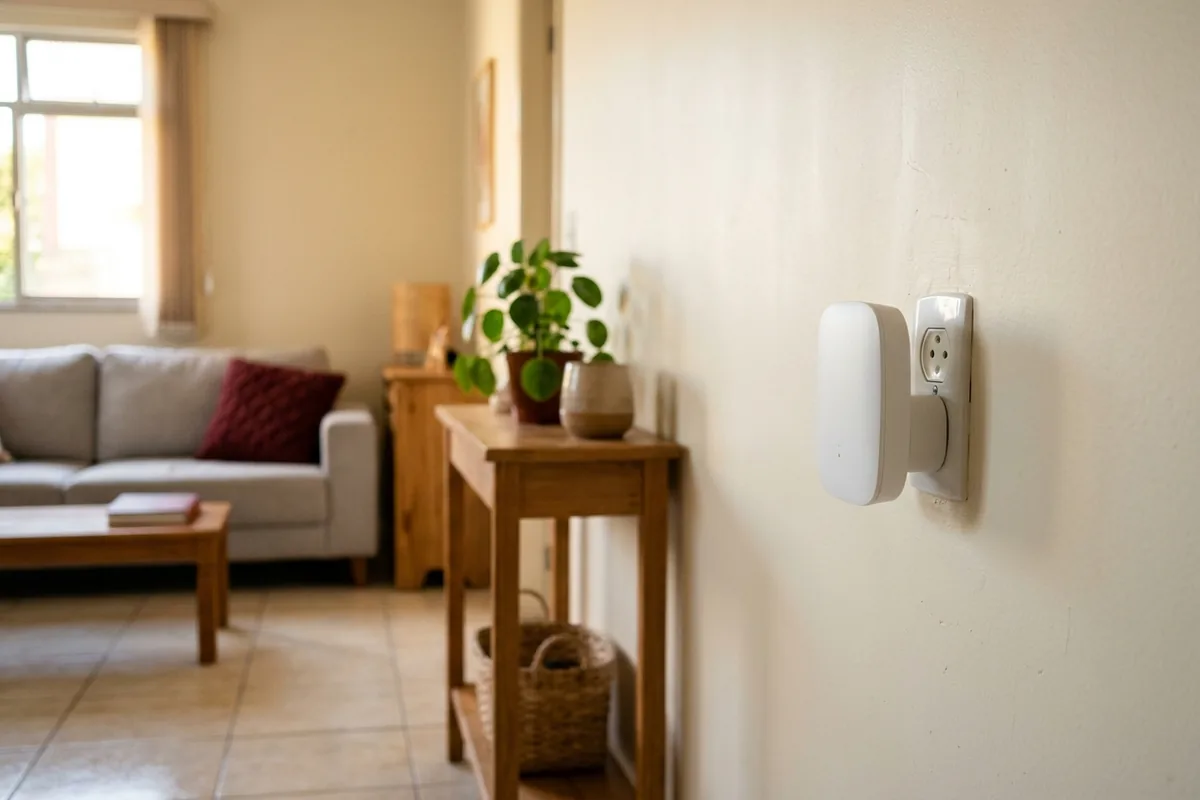
- Sistema Wi-Fi Mesh (2 ou 3 nós): diferente do repetidor barato que repete um sinal já fraco cortando a velocidade pela metade, o kit Mesh cria uma malha inteligente. Instale o nó secundário no meio do caminho (por exemplo, no corredor onde o sinal do roteador principal ainda chega a -58 dBm), nunca ao lado da TV onde o sinal já está morto. Melhor ainda: muitos módulos Mesh possuem porta Ethernet traseira, permitindo ligar um cabo curto do nó secundário direto na Smart TV.
- Cabo de rede Cat6 pelo conduíte existente: se há um tubo de antena coaxial ou telefone ligando o cômodo do roteador até a parede da TV, passar um cabo Cat6 oferece conexão permanente com latência abaixo de 2 ms e zero sensibilidade a vizinhos.
- Adaptador USB 3.0 para Gigabit Ethernet (em TVs Android / Google TV): caso a porta RJ45 embutida da TV seja limitada a 100 Mbps e você queira extrair 300 Mbps+ via cabo para arquivos 4K de altíssimo bitrate, um adaptador USB Ethernet compatível com chipset Realtek/ASIX costuma dobrar ou triplicar a taxa útil em sistemas Android TV.
Checklist final de validação na sua sala
Depois de aplicar as mudanças, use o Testador e Simulador de Estabilidade de Conexão para TV 4K disponível abaixo nesta página ou rode um teste direto na TV confirmando os quatro indicadores de aprovação: velocidade sustentada acima de 35 Mbps para 4K, latência estável abaixo de 35 ms, jitter abaixo de 8 ms e perda de pacotes igual a 0% durante 3 minutos contínuos de teste.
Perguntas frequentes sobre como melhorar o Wi-Fi na Smart TV
Por que a minha Smart TV não encontra a rede Wi-Fi 5 GHz?
As duas causas mais frequentes são o roteador estar operando em um canal DFS (52 a 144) não suportado pelo módulo wireless da TV ou o modelo da televisão ser antigo e possuir apenas placa 2,4 GHz. Fixe o canal 5 GHz do roteador entre 36 e 48 ou entre 149 e 161 e reinicie a televisão fora da tomada.
Qual velocidade mínima de internet precisa chegar na Smart TV para assistir em 4K?
Um fluxo 4K codificado em H.265 (HEVC) consome entre 15 Mbps e 25 Mbps reais. Para manter margem contra picos de uso de outros celulares na casa, o ideal é medir pelo menos 35 Mbps a 50 Mbps estáveis diretamente no ponto onde a televisão está instalada.
Repetidor de tomada barato resolve o travamento na Smart TV?
Na maioria das casas brasileiras, repetidores simples de 2,4 GHz pioram a estabilidade do streaming porque retransmitir na mesma banda corta a largura de banda útil pela metade e dobra o jitter. Se precisar expandir a cobertura sem passar cabo, prefira um sistema Wi-Fi Mesh Dual-Band posicionado no meio do trajeto.
Vale mais a pena usar cabo de rede de 100 Mbps ou Wi-Fi 5 GHz de 200 Mbps na TV?
Para streaming de vídeo contínuo, o cabo de rede de 100 Mbps quase sempre entrega experiência mais estável do que o Wi-Fi 5 GHz de 200 Mbps, pois 100 Mbps já representam quatro vezes a necessidade de um canal 4K e o cabo elimina totalmente interferências de vizinhos, paredes e flutuações de jitter.
Pronto para testar?
4 horas grátis. Sem cartão. Peça sua credencial de teste pelo chat do site.
Falar com a gente →Leia também
- Quantos GB o IPTV consome por hora em cada qualidade?
- IPTV no cabo de rede ou no Wi-Fi: qual conexão escolher
- Qual o Melhor DNS para IPTV em 2026 e Como Trocar na Sua TV?
- Trocar de Provedor Atrapalha o IPTV?
- Estabilidade de streaming 4K no horário nobre: Engenharia de Rede, Rota e Buffer na Smart TV
- CGNAT e IPv6 atrapalham o IPTV? O que muda na prática
