Resposta direta: na maioria das vezes o controle não responde dentro do app de IPTV por um destes três motivos: ele está só no infravermelho e não emparelhou por Bluetooth, o app usa um ponteiro (modo mouse) que o controle não tem, ou o aparelho travou e engoliu os comandos. A correção rápida que resolve a maioria dos casos: tire o aparelho da tomada por 30 segundos, religue, reative o Bluetooth do controle e, se o app exigir ponteiro, ative o modo mouse ou plugue um air mouse. Nas seções abaixo você resolve isso por tipo de aparelho, com passo a passo.
Quem usa IPTV já passou por isso: a tela inicial do aparelho responde numa boa, você abre o player, e de repente as setas param, o botão OK não seleciona nada e o canal fica congelado num menu. Não é defeito do seu plano nem do servidor. É quase sempre uma questão de como o controle conversa com o app. Vamos destrinchar.
Por que o controle para de responder dentro do app
O ponto que confunde todo mundo é este: o controle pode funcionar no sistema do aparelho e não funcionar dentro do aplicativo. Isso acontece porque cada app “escuta” o controle de um jeito. A tela inicial do Fire TV ou do Android TV entende o infravermelho e o Bluetooth. Já muitos players de IPTV foram feitos pensando em navegação por D-pad (as setas) ou até em ponteiro de mouse — e se o seu controle não entrega o sinal do jeito que o app espera, ele simplesmente ignora.
- Bluetooth desemparelhado: o controle do Fire Stick e da maioria das TV Box é Bluetooth. Se perdeu o pareamento, ele controla o volume/liga-desliga por infravermelho, mas não navega no app.
- App que pede ponteiro: alguns players só andam com o “mãozinha” na tela. Sem modo mouse ou air mouse, o D-pad não faz nada.
- Aparelho travado: memória cheia, app pesado rodando, buffer estourado. O sistema deixa de processar as teclas.
- Pilha fraca: parece bobo, mas pilha caindo entrega sinal irregular — funciona pra ligar e falha pra navegar.
- Conflito de HDMI-CEC: a TV tenta controlar o aparelho pelo próprio controle da TV e os comandos brigam entre si.
Diagnóstico rápido: é o controle, o aparelho ou o app?
Antes de sair mexendo em tudo, faça este teste de 1 minuto pra saber onde está o problema. Ele economiza um tempo enorme.
| O que você observa | Provável causa | Onde agir |
|---|---|---|
| Controle não faz nada nem na tela inicial | Pilha, pareamento ou controle com defeito | Controle |
| Funciona na tela inicial, trava só dentro do app | App precisa de ponteiro ou aparelho engasgado | App / aparelho |
| Setas andam, mas o OK não seleciona | Foco do app perdido ou modo mouse necessário | App |
| Tudo lento, com atraso entre apertar e reagir | Aparelho sobrecarregado ou pilha fraca | Aparelho |
| Volume/liga funciona, navegação não | Bluetooth desemparelhado (só o infravermelho responde) | Controle |
Passo a passo pra resolver
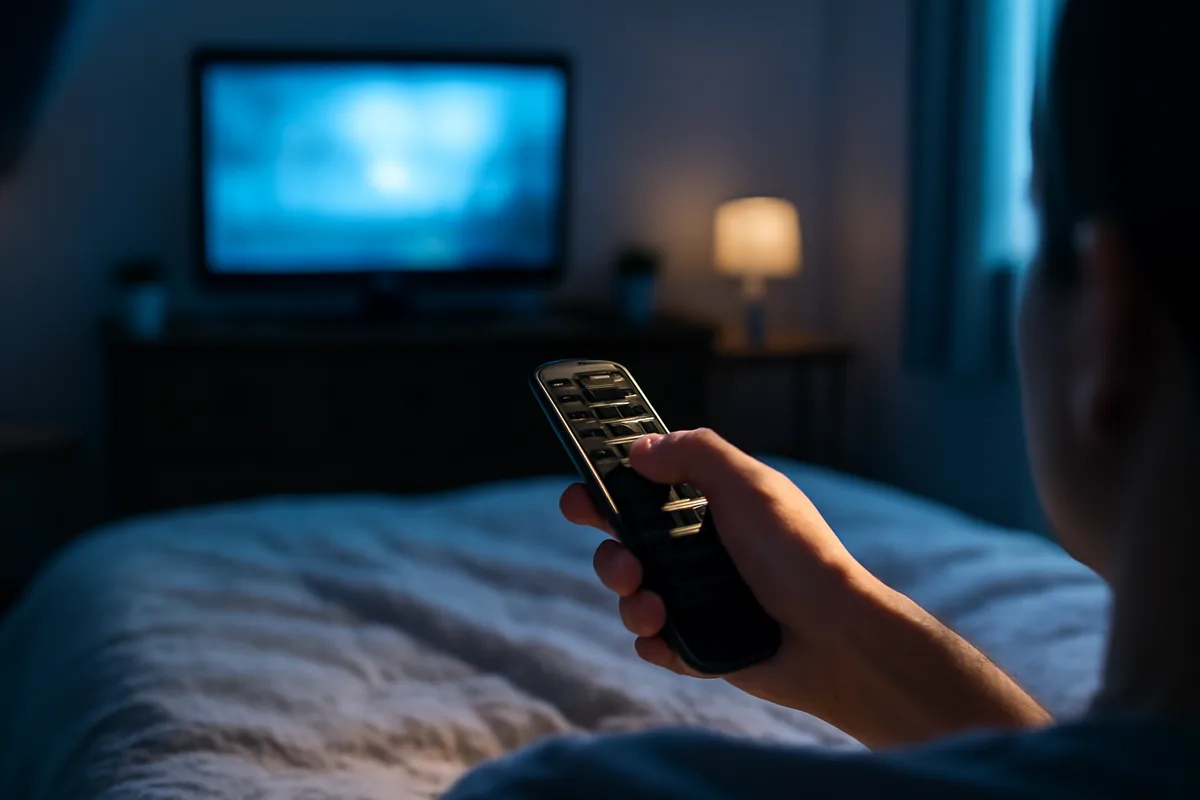
Siga na ordem. Cada passo elimina uma causa. Na prática, 8 em cada 10 casos resolvem já no reinício da tomada mais o reemparelhamento do Bluetooth.
| Passo | O que fazer | Resolve |
|---|---|---|
| 1 | Tire o aparelho da tomada por 30 segundos e religue | Travamento e buffer estourado |
| 2 | Troque as pilhas por novas (não recarregadas pela metade) | Sinal irregular |
| 3 | Reemparelhe o controle por Bluetooth | Navegação morta dentro do app |
| 4 | Feche o app pela lista de recentes e abra de novo | Foco perdido, menu congelado |
| 5 | Ative o modo mouse ou conecte um air mouse | App que só anda com ponteiro |
| 6 | Desligue o HDMI-CEC da TV se dois controles brigam | Conflito de comandos |
| 7 | Atualize o app e o sistema do aparelho | Bug de versão antiga |
Fire TV Stick / Fire TV
Pra reemparelhar o controle, segure o botão Home por cerca de 10 segundos. Se não resolver, vá em Configurações > Controles e dispositivos Bluetooth > Controles da Amazon Fire TV, remova o controle e adicione de novo. Se o app específico continuar teimoso, entre em Configurações > Aplicativos > Gerenciar aplicativos instalados, escolha o player e toque em Forçar parada e Limpar cache. Isso desentope o app sem apagar sua lista.
Android TV e TV Box
Na maioria das TV Box o controle é infravermelho de fábrica e vira Bluetooth só depois de emparelhar. Vá em Configurações > Controles e acessórios > Adicionar acessório e siga a instrução (normalmente segurar OK + Voltar por alguns segundos até a luz piscar rápido). Muitas caixinhas de IPTV têm um botão que ativa a mãozinha (ponteiro) na tela — geralmente um botão redondo no meio, ou a combinação que aparece no manual. Com o ponteiro ligado, players que não andavam com as setas passam a funcionar.
Smart TV Samsung, LG e o app nativo
Nas Smart TVs, o app costuma responder ao D-pad do próprio controle da TV. Se travar, saia do app e reabra pelo menu de aplicativos (não pela lista de recentes). Uma dica que salva: nas LG, o Magic Remote usa ponteiro — se ele sumiu, balance o controle no ar ou aperte a rodinha pra ele reaparecer. Se nada disso resolver, um reinício completo pela tomada limpa a memória da TV.
Celular como controle
Dá pra usar o celular no lugar do controle físico. No Fire TV, instale o app Amazon Fire TV; no Android TV, o Google TV ou o Android TV Remote (Central de Ajuda do Android TV (Google)). A regra de ouro: celular e aparelho precisam estar na mesma rede Wi-Fi. Se o celular não acha o aparelho, é quase sempre porque um está no Wi-Fi de 2,4 GHz e o outro no de 5 GHz, ou porque a rede tem isolamento de dispositivos ligado. Coloque os dois na mesma faixa e o controle no celular volta a aparecer.
Quando o app precisa de mouse ou ponteiro (air mouse)
Existe uma categoria de player onde a navegação por setas simplesmente não existe — ele foi desenhado pra ponteiro. Se você aperta as setas e a tela nem se mexe, mas ao ligar a mãozinha tudo funciona, é esse o caso. Você tem duas saídas:
- Modo mouse do sistema: Android TV e várias TV Box têm um botão ou atalho que liga um cursor na tela. Ative e navegue movendo o controle.
- Air mouse: é um controle que funciona como um mouse no ar, movendo o cursor com o giro da mão. É um acessório de baixo custo e resolve de vez apps que só andam com ponteiro. Vale a pena se você usa muito esse tipo de player.
Vale lembrar: um app engasgado por sobrecarga também dá essa sensação de “controle morto”. Se o aparelho está lotado de aplicativos abertos ou a internet está fraca, o menu demora a reagir e parece o controle. Se o seu problema for mais imagem picotando do que controle travando, veja o nosso guia sobre IPTV que trava muito e como resolver — muita gente confunde travamento de vídeo com falha de controle.
Erros comuns e a solução direta
| Erro que você vê | Solução |
|---|---|
| Controle liga a TV mas não navega no app | Reemparelhe o Bluetooth (infravermelho não navega dentro do app) |
| Setas funcionam, OK não seleciona | Feche e reabra o app; se persistir, ative o modo mouse |
| Tudo com atraso de 2 a 3 segundos | Reinicie pela tomada e feche apps abertos em segundo plano |
| Dois controles brigando (TV e aparelho) | Desligue o HDMI-CEC nas configurações da TV |
| App abre e congela no primeiro menu | Limpe o cache do app e atualize a versão |
Se o app nem chega a abrir direito — fica na tela preta ou fecha sozinho — o problema não é o controle. Aí o caminho é outro: reunimos os motivos mais comuns no artigo IPTV não abre: 12 motivos e como resolver. E se você quer deixar tudo redondo de uma vez, com aparelho, rede e app afinados, o guia completo de IPTV sem travar cobre a configuração do começo ao fim.
Como evitar que aconteça de novo
- Mantenha pilhas de reserva por perto e troque ao primeiro sinal de atraso.
- Reinicie o aparelho pela tomada uma vez por semana pra limpar a memória.
- Deixe o app e o sistema sempre atualizados.
- Não deixe dezenas de aplicativos abertos em segundo plano.
- Se usa muito um player de ponteiro, tenha um air mouse dedicado.
- Anote o passo de reemparelhamento do seu controle — em geral é segurar OK + Voltar até a luz piscar.
Ainda travando? Teste a Unika sem compromisso
Muita dor de cabeça com controle e travamento some quando o serviço por trás é estável e o app é leve. Se você quer sentir a diferença sem se comprometer com nada, faça o teste grátis de 4 horas da Unika TV e veja no seu próprio aparelho como fica a navegação e a imagem. Conheça nossos planos ou comece agora pela página inicial.
Perguntas Frequentes
Meu controle funciona na tela inicial, mas trava dentro do app de IPTV. O que faço?
Isso quase sempre é Bluetooth desemparelhado ou app que precisa de ponteiro. Reemparelhe o controle (no Fire TV, segure o botão Home por cerca de 10 segundos; nas TV Box, use Adicionar acessório e segure OK + Voltar). Se as setas continuarem sem andar dentro do app, ative o modo mouse do sistema ou use um air mouse.
O app de IPTV pede um ponteiro e meu controle não tem. Como navego?
Alguns players só funcionam com o cursor na tela. Ligue o modo mouse do aparelho (muitas TV Box têm um botão que ativa a mãozinha) ou conecte um air mouse, que é um acessório de baixo custo e move o cursor com o giro da mão. Com o ponteiro ativo, o app volta a responder.
Troquei as pilhas e o controle continua sem navegar. É defeito?
Nem sempre. Se ele liga a TV e ajusta volume mas não navega no app, o problema costuma ser o pareamento Bluetooth, não o controle. Reemparelhe pelo menu de acessórios do aparelho. Só considere defeito se ele não responder nem na tela inicial mesmo com pilhas novas e reemparelhado.
Como uso o celular como controle no app de IPTV?
Instale o app oficial do seu aparelho no celular (Amazon Fire TV para Fire Stick, Google TV ou Android TV Remote para Android TV). O essencial é que celular e aparelho estejam na mesma rede Wi-Fi. Se o celular não encontrar o aparelho, verifique se os dois estão na mesma faixa (2,4 GHz ou 5 GHz) e se a rede não tem isolamento de dispositivos ligado.
O controle da TV e o do aparelho estão brigando. Como resolvo?
Isso é conflito de HDMI-CEC: a TV tenta comandar o aparelho pelo próprio controle e os sinais se atrapalham. Entre nas configurações da TV e desligue o HDMI-CEC (cada marca dá um nome: Anynet+ na Samsung, SimpLink na LG, Bravia Sync na Sony) (suporte oficial da Samsung Brasil). Depois use só o controle do aparelho para navegar no app.
Pronto para testar?
4 horas grátis. Sem cartão. Recebe a credencial em 10 minutos pelo chat do site.
Falar com a gente →Leia também
- Como Melhorar a Qualidade de Imagem do IPTV em 2026
- IPTV Travando Só à Noite: Por Que Acontece e Como Resolver
- Por que a TV Box reinicia sozinha no IPTV e como resolver
- IPTV com Áudio Fora de Sincronia: 7 Formas de Resolver
- Por que o IPTV não carrega os canais e como resolver?
- IPTV com Lista Expirada: O Que Significa e O Que Fazer
