Resposta direta: imagem pixelada ou quadriculada na IPTV quase sempre é falta de banda estável chegando no aparelho na hora de tocar o canal — Wi-Fi fraco, internet oscilando, muita gente usando a rede ao mesmo tempo ou o canal em resolução alta demais pra sua conexão. Na prática, você resolve em quatro frentes: teste a velocidade real, troque Wi-Fi por cabo (ou aproxime o roteador), abaixe a resolução do canal e ajuste o buffer do app. Se a imagem quebra em TODOS os canais no mesmo horário, provavelmente é rede sobrecarregada; se quebra só em um canal 4K, é o canal pedindo mais do que sua internet entrega naquele momento.
Aquele efeito de “mosaico”, blocos coloridos, imagem que congela e depois volta granulada — isso tem nome técnico: macroblocking. Acontece quando pedaços do vídeo não chegam a tempo e o player tenta remontar a imagem com o que tem na mão. Ou seja, na esmagadora maioria dos casos não é o conteúdo que está ruim, é o caminho até a sua tela que está engasgando. Vamos destrinchar cada causa e o que fazer.
Por que a IPTV fica pixelada ou quadriculada
Antes de sair mexendo, entenda que o vídeo de IPTV é entregue em tempo real. Diferente do YouTube, que baixa alguns segundos adiantados, o canal ao vivo tem pouca gordura pra queimar. Qualquer soluço na entrega vira bloco na tela. As causas mais comuns, na ordem em que a gente costuma encontrar:
- Internet insuficiente ou instável — o número contratado no plano nem sempre é o que chega no aparelho.
- Wi-Fi fraco — parede, distância do roteador, interferência de outros aparelhos.
- Rede lotada — alguém baixando arquivo, outra TV em 4K, celular atualizando app, tudo ao mesmo tempo.
- Resolução alta demais — pedir 4K numa conexão que segura HD tranquilo, mas não aguenta 4K.
- Buffer curto no app — o player não guarda margem suficiente e quebra ao primeiro tropeço.
- DNS ruim ou rota congestionada — os dados fazem um caminho tortuoso até chegar.
- Aparelho fraco — box ou TV com processador que não dá conta de decodificar em tempo real.
- Servidor sobrecarregado no horário de pico — menos comum num provedor sério, mas existe.
Como saber qual é o seu caso em 30 segundos
Olhe o padrão do problema. Se pixela em todos os canais ao mesmo tempo, o dedo aponta pra sua rede ou internet. Se pixela só em canais 4K/FHD e os SD/HD vão bem, é resolução versus banda. Se pixela só à noite, é congestionamento (sua rede em casa ou a rede da operadora no horário nobre). E se pixela num único canal o dia inteiro, aí sim pode ser a fonte daquele canal específico.
Quanta internet a IPTV precisa de verdade
O erro clássico é achar que “100 megas” resolve tudo. O que importa é a velocidade estável que chega no aparelho na hora, não o número do contrato. Um Wi-Fi de 100 Mbps pode entregar 8 Mbps trêmulos no quarto dos fundos. Use esta referência por qualidade de imagem:
| Qualidade do canal | Banda estável recomendada | Observação |
|---|---|---|
| SD (definição padrão) | 4 a 6 Mbps | Roda em quase qualquer conexão |
| HD (720p) | 8 a 12 Mbps | Padrão da maioria dos canais |
| Full HD (1080p) | 15 a 20 Mbps | Precisa de Wi-Fi bom ou cabo |
| 4K / UHD | 25 a 40 Mbps | Recomendado cabo de rede |
Faça um teste de velocidade no próprio aparelho onde a IPTV roda (não no celular na sala). Se o box não tiver app de teste, aproxime um celular do mesmo cômodo e meça ali. O número que interessa é o de download e a estabilidade do ping. Ping pulando de 20 pra 300 ms é sinal de rede sofrendo, e é isso que quadricula a imagem mesmo com “velocidade alta”.
Passo a passo para resolver a imagem pixelada
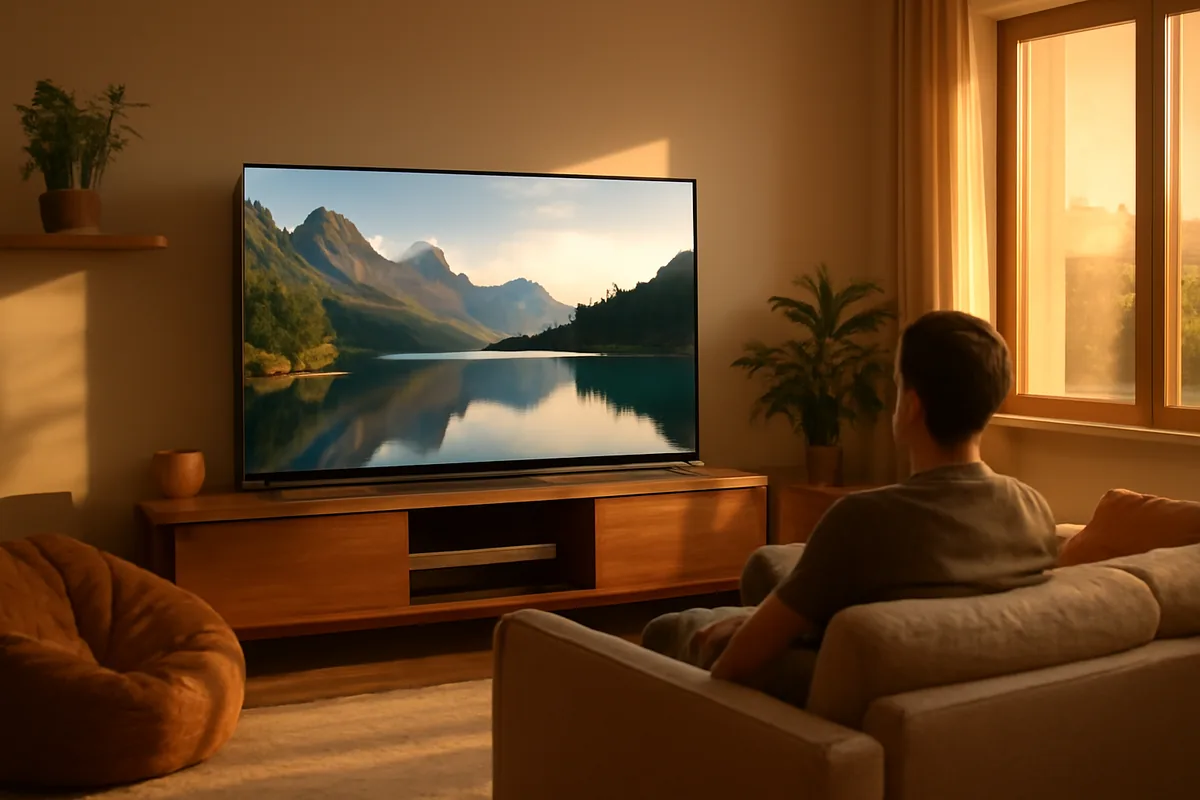
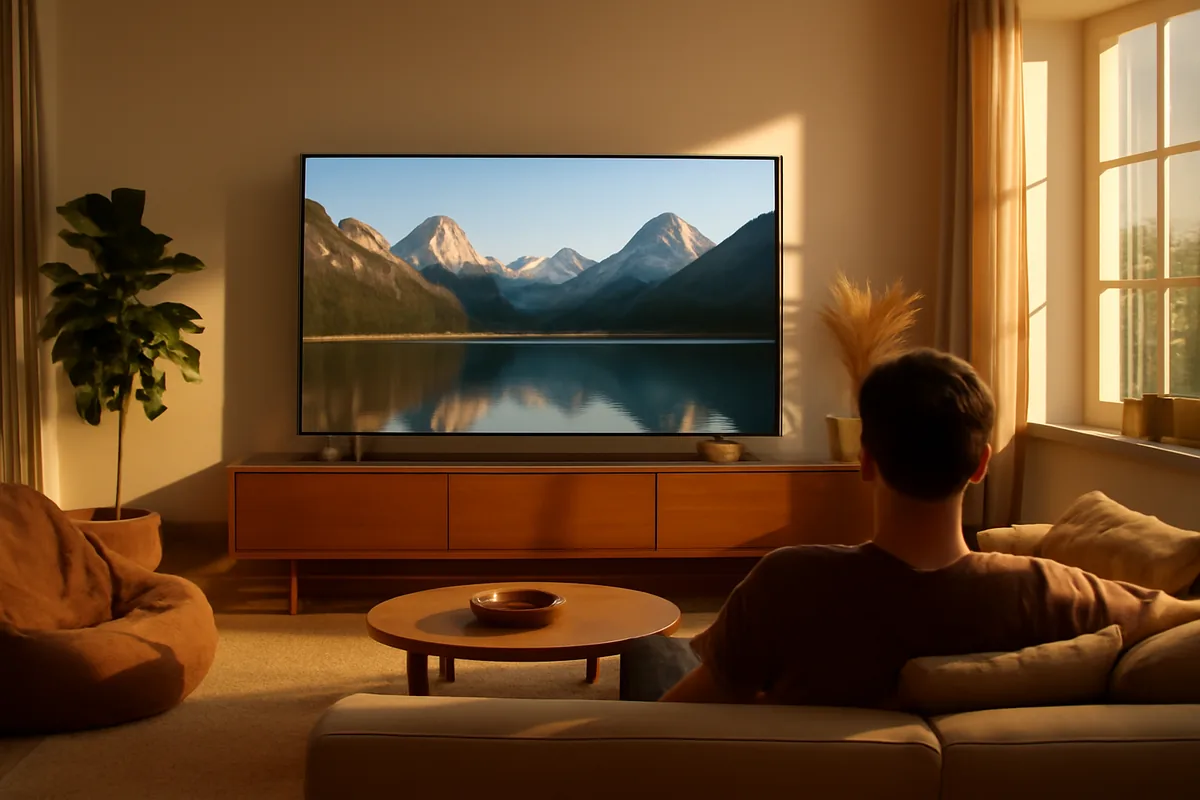
Vá do mais simples pro mais técnico. Na maioria dos casos os três primeiros passos já matam o problema.
| Passo | O que fazer | Resolve quando |
|---|---|---|
| 1. Reiniciar tudo | Desligue roteador e box da tomada por 30 segundos e religue | Trava acumulada, memória cheia |
| 2. Cabo de rede | Ligue o box no roteador por cabo Ethernet | Wi-Fi fraco ou instável |
| 3. Liberar a rede | Pause downloads e outras TVs/celulares consumindo dados | Pixela só no pico / com a casa cheia |
| 4. Abaixar resolução | Escolha a versão HD do canal no lugar da 4K/FHD | Pixela só nos canais pesados |
| 5. Aumentar o buffer | Nas configurações do app, suba o buffer/cache de vídeo | Imagem quebra em picos rápidos |
| 6. Trocar o DNS | Use um DNS mais rápido no aparelho ou roteador | Rota congestionada, lentidão pra carregar |
| 7. Falar com o provedor | Peça troca de servidor/lista se o problema persistir | Só depois de descartar 1 a 6 |
1. Reinicie roteador e aparelho
Parece conselho de tio, mas funciona. Roteador ligado há semanas acumula sessão e esquenta; box com o app aberto há dias fica com o cache entupido. Tira da tomada, conta até 30, religa. Só isso já resolve uma parte boa dos casos de imagem quebrada do nada.
2. Troque Wi-Fi por cabo (ou melhore o Wi-Fi)
Cabo de rede é o santo remédio da IPTV. Elimina interferência, parede e distância de uma vez. Se não der pra passar cabo, ligue o aparelho na rede 5GHz em vez da 2.4GHz, deixe o roteador no mesmo cômodo da TV ou use um repetidor. Wi-Fi bom não é só “ter sinal” — é sinal forte e limpo, sem o micro-ondas e o celular da vizinhança brigando na mesma frequência.
3. Veja quem mais está na rede
Uma casa com quatro celulares no Wi-Fi, outra TV assistindo Netflix e um computador baixando jogo divide a banda com a sua IPTV. Se a imagem quadricula sempre que a casa enche, é isso. Pausar os downloads e testar já mostra na hora se o culpado é o congestionamento. Esse tema de rede lotada é a mesma raiz de quando a IPTV trava muito — vale ler pra atacar os dois problemas juntos.
4. Abaixe a resolução do canal
Muitos canais têm versão SD, HD e 4K na lista. Se sua internet segura HD confortável mas engasga em 4K, simplesmente assista à versão HD. A diferença numa TV de tamanho médio, a três metros de distância, é bem menor do que parece — e a imagem estável e limpa vale mais que o 4K quebrado.
5. Aumente o buffer do aplicativo
Quase todo player de IPTV (IBO, Smarters, XCIPTV e afins) tem uma opção de buffer ou cache nas configurações. Aumentar esse valor faz o app guardar mais segundos adiantados, então um tropeço rápido da internet não vira bloco na tela — o player usa a reserva. O contra é que o canal demora um tiquinho a mais pra iniciar e pra trocar. Vale a troca.
6. Troque o DNS
Às vezes os dados chegam, mas por um caminho ruim e congestionado. Um DNS mais rápido reorganiza essa rota e reduz a latência. É um ajuste de dois minutos que ajuda tanto na imagem quanto na velocidade de carregar os canais. Montamos um guia comparando as melhores opções em melhor DNS para IPTV, com o passo a passo de onde configurar no aparelho e no roteador.
7. Só então acione o provedor
Se você fez tudo acima e um canal específico continua quadriculado o tempo todo, aí sim pode ser a fonte daquele canal ou o servidor. Um provedor sério troca você de servidor ou de ponto de entrega na hora. Se o seu some, enrola ou culpa “sua internet” sem investigar, é sinal de estrutura fraca — e estrutura é o que separa uma IPTV que trava de uma que roda liso o ano inteiro. Vale conhecer o guia completo de IPTV sem travar pra entender o que cobrar de quem te atende.
Erros que fazem a imagem piorar
- Confiar no número do plano — 300 megas contratados não significam 300 megas no aparelho. Meça onde a TV está.
- Deixar tudo no 4K por padrão — se a internet não é generosa, 4K é convite pra pixelar.
- Usar HDMI velho ou frouxo — cabo HDMI ruim dá chuvisco e falha de imagem que parece problema de IPTV, mas não é. Troque o cabo pra descartar.
- Box de entrada em canal pesado — aparelho muito básico não decodifica FHD/4K em tempo real e engasga mesmo com internet boa.
- Repetidor de Wi-Fi mal posicionado — repetidor no lugar errado às vezes atrapalha mais que ajuda.
Se além de pixelar o app nem abre ou fica na tela preta, o roteiro é outro — nesse caso veja os 12 motivos da IPTV não abrir antes de mexer em resolução e buffer.
Resumo rápido
Imagem pixelada é falta de banda estável chegando na hora certa. Comece reiniciando, passe pro cabo de rede, libere a rede, abaixe a resolução e ajuste o buffer. Se nada disso resolver e o problema for num canal só, acione seu provedor pra troca de servidor. Nove em cada dez casos morrem nos três primeiros passos — o resto é afinar e, quando preciso, ter um provedor com estrutura de verdade por trás.
Teste sem dor de cabeça na Unika TV
A melhor forma de saber se o problema era a sua conexão ou a estrutura do provedor é testar numa lista que roda em servidor firme. Na Unika TV você faz um teste grátis de 4 horas e vê com os próprios olhos a imagem estável, sem mosaico, nos seus aparelhos. Conheça nossos planos ou comece pela página inicial e assista do jeito que tem que ser.
Perguntas Frequentes
Por que minha IPTV fica quadriculada só à noite?
À noite é o horário de pico: mais gente na sua rede de casa (celulares, outra TV, downloads) e mais tráfego na rede da operadora ao mesmo tempo. Isso reduz a banda estável que chega no aparelho e a imagem quebra em blocos. Teste ligando o box por cabo de rede e pausando outros aparelhos nesse horário — se melhorar, era congestionamento.
Quantos megas de internet preciso pra IPTV não pixelar?
Depende da qualidade do canal: SD pede de 4 a 6 Mbps estáveis, HD de 8 a 12 Mbps, Full HD de 15 a 20 Mbps e 4K de 25 a 40 Mbps. O que conta é a velocidade estável que chega NO aparelho, não o número do contrato. Meça a velocidade no cômodo onde a TV está, não no celular na sala.
Cabo de rede resolve a imagem pixelada da IPTV?
Na maioria dos casos, sim. O cabo Ethernet elimina interferência, distância e parede, entregando banda constante ao aparelho — que é justamente o que falta quando a imagem quadricula. Se não der pra passar cabo, use a rede 5GHz e deixe o roteador no mesmo cômodo da TV.
Trocar o DNS ajuda na imagem quadriculada?
Ajuda quando o problema é rota congestionada ou lenta. Um DNS mais rápido reorganiza o caminho dos dados e reduz a latência, o que estabiliza a entrega do vídeo e acelera o carregamento dos canais. Não é solução mágica pra falta de banda, mas é um ajuste rápido que vale fazer junto com os outros.
A imagem pixelada é problema do meu aparelho ou do servidor?
Olhe o padrão. Se pixela em todos os canais ao mesmo tempo, é sua rede ou internet. Se pixela só nos canais 4K/Full HD, é resolução versus banda ou aparelho fraco. Se pixela num único canal o dia inteiro, aí pode ser a fonte daquele canal ou o servidor — e é a hora de acionar o provedor pra troca.
Fontes e referências
Pronto para testar?
4 horas grátis. Sem cartão. Recebe a credencial em 10 minutos pelo chat do site.
Falar com a gente →Leia também
- Por Que o Controle Remoto Não Funciona no App de IPTV?
- Como Melhorar a Qualidade de Imagem do IPTV em 2026
- Por que as legendas não aparecem no IPTV e como corrigir?
- IPTV: Erro de Autenticação ou Login? Como Resolver em 2026
- IPTV com Lista Expirada: O Que Significa e O Que Fazer
- IPTV Travando Só à Noite: Por Que Acontece e Como Resolver
