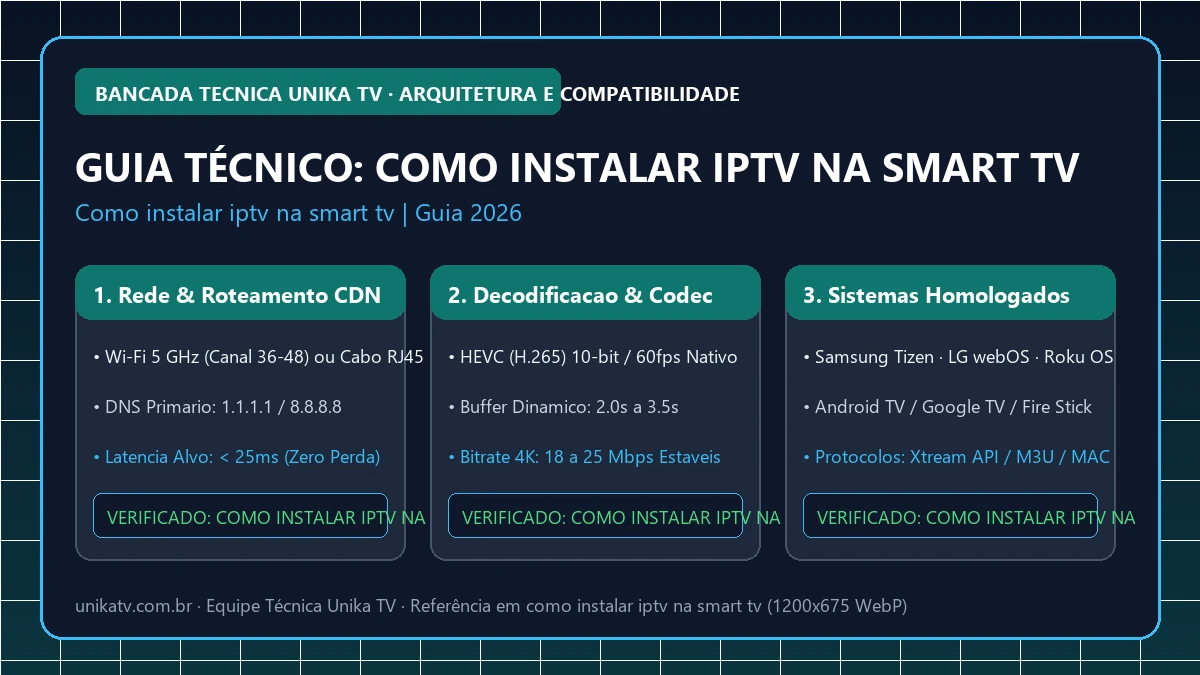
Configuração Recomendada por Aparelho (tv box internet)
Selecione o sistema do seu televisor ou dispositivo para consultar o ajuste homologado para tv box internet:
1.1.1.1 e rede Wi-Fi 5 GHz (ou cabo Cat6) para abertura em 0,4s.Testador e Simulador de Estabilidade de Conexão para TV 4K
Meça a latência HTTP real do seu navegador até o servidor e combine com a velocidade contratada, tipo de rede e resolução para verificar o jitter estimado, a folga de banda 4K e o diagnóstico de estabilidade para tv box internet:
1.1.1.1 na Smart TV para troca instantânea de canais sem buffering.Resposta rápida: Trocar de provedor não estraga o IPTV, mas normalmente troca o roteador, a senha de Wi-Fi e, às vezes, o DNS configurado na casa. Por isso alguns aparelhos podem parecer sem internet logo depois da troca, até serem reconectados manualmente na rede nova.
O que realmente muda quando você troca de provedor
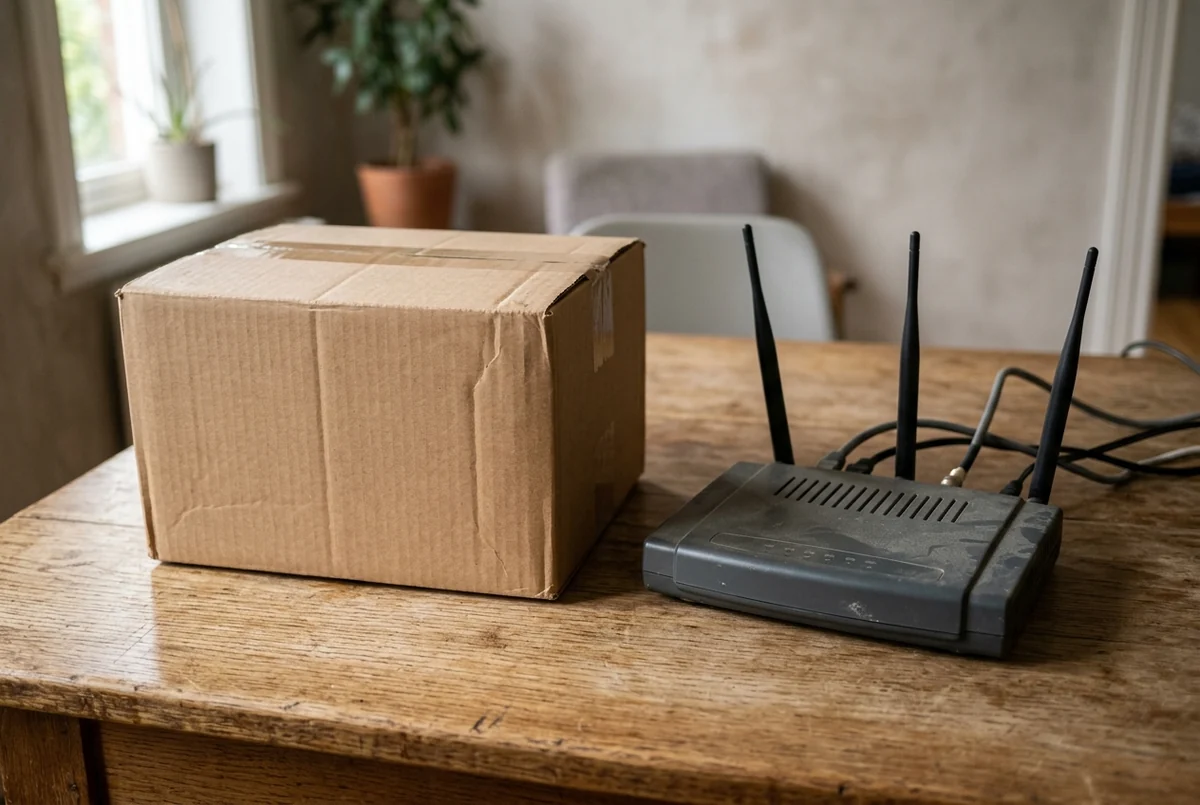
Trocar de provedor quase sempre significa trocar de roteador, e um roteador novo chega com um nome de rede e uma senha diferentes por padrão. Todo aparelho que já estava conectado à rede antiga simplesmente não vai encontrar mais aquela rede, porque ela deixou de existir.
Além disso, se você tinha configurado um DNS alternativo no roteador anterior, esse ajuste some junto com o equipamento antigo. Um DNS mais rápido, como o 1.1.1.1 da Cloudflare, é gratuito e não vende os dados de navegação a anunciantes, o que faz muita gente configurar de novo assim que troca de provedor.
O passo que quase todo mundo esquece: reconectar cada aparelho
- TV e caixinhas de streaming: entrar nas configurações de rede e selecionar a nova rede Wi-Fi.
- Celulares e tablets: esquecer a rede antiga salva e conectar na nova com a senha atualizada.
- Roteador mesh ou repetidor de sinal: reconfigurar pra apontar pra internet nova.
- Qualquer aparelho com internet via cabo de rede: confirmar que o cabo está ligado no roteador novo.
Esse passo parece óbvio, mas é a causa mais comum de “IPTV parou de funcionar depois da troca de internet”: o aparelho continua tentando se conectar numa rede que já não existe mais.
Se a velocidade contratada for diferente, o que muda na prática
Nem todo plano novo entrega a mesma velocidade que o anterior, e isso pode aparecer como travamento mesmo com tudo reconectado corretamente. Vale rodar um teste de velocidade direto no aparelho que está travando, sem outros dispositivos consumindo internet ao mesmo tempo, e comparar o resultado com a referência oficial do Google, que recomenda pelo menos 20 Mbps para conteúdo em 4K.
Se o plano novo entrega bem menos do que isso, o caminho não é mexer mais no roteador: é conferir com o próprio provedor se a velocidade contratada realmente corresponde ao que está sendo entregue, já que às vezes o problema é a instalação, não o plano em si. Outra dúvida comum na troca é o CGNAT: o artigo o que o CGNAT e o IPv6 mudam no IPTV mostra por que o endereço compartilhado do provedor raramente impede de assistir.
Se depois do teste a trava continuar mesmo com velocidade suficiente, o guia sem trava traz o passo a passo completo pra identificar se o gargalo é o Wi-Fi, o aparelho ou outra coisa.
Configurar o DNS certo logo na troca evita boa parte dos problemas
Muitos provedores configuram, por padrão, um DNS próprio que nem sempre é o mais rápido pra streaming. Trocar esse ajuste assim que o roteador novo chega evita boa parte dos erros de carregamento que aparecem só nos primeiros dias depois da troca.
O comparativo entre DNS Cloudflare e Google pra IPTV mostra onde fazer essa troca dentro do roteador e qual opção costuma funcionar melhor pra quem assiste bastante conteúdo ao vivo.
Se depois de reconectar tudo e ajustar o DNS o problema persistir, vale passar pela lista completa de causas em por que o IPTV não abre, porque nem toda falha depois de uma troca de internet tem a ver com a internet em si.
Checklist do dia da troca de provedor
Se der para escolher, marque a instalação para um dia em que você possa testar tudo com calma, e siga esta ordem antes de o técnico ir embora.
- Anote o nome e a senha do Wi-Fi novo ali mesmo, com o técnico. Se o roteador tiver duas faixas, deixe a TV na de 5 GHz quando ela estiver perto do roteador e use a de 2,4 GHz para cômodos distantes. O guia do NIC.br sobre as faixas de 2,4 GHz e 5 GHz do Wi-Fi explica que a primeira alcança mais longe, mas sofre mais interferência, e que a segunda é a indicada para velocidade alta.
- Reconecte a TV primeiro e abra o app de IPTV antes de passar para os celulares. Se algo falhar, você descobre enquanto ainda dá para perguntar ao técnico.
- Refaça o DNS, se você usava um alternativo. Dá para configurar no roteador, para a casa toda, ou só na TV; a documentação da Cloudflare sobre como configurar o 1.1.1.1 traz o passo a passo por tipo de aparelho.
- Meça a velocidade no próprio aparelho, com os outros dispositivos fora da internet. Repita a medição à noite, quando a rede da casa e a do bairro costumam estar mais disputadas; o post sobre por que o IPTV trava mais à noite explica esse efeito.
- Compare com o contrato. Pelas regras da Anatel, as velocidades mínima e média precisam ser informadas antes da contratação, e o consumidor deve receber a velocidade acordada, como explica a página da Anatel sobre velocidade de conexão. A mesma página indica o medidor do Brasil Banda Larga para essa conferência; guarde os resultados caso precise reclamar com o provedor.
Quanto tempo leva pra tudo voltar ao normal depois da troca
A instalação em si costuma ser rápida, mas ajustar cada aparelho da casa é o que realmente toma tempo. Reservar uma tarde inteira pra reconectar TV, celulares e outros dispositivos evita a sensação de que “nada funciona direito” nos primeiros dias depois da mudança.
Vale também anotar em algum lugar o nome e a senha da rede nova, já que é comum esquecer esse dado assim que o técnico vai embora e precisar dele de novo pra conectar um aparelho que ficou esquecido.
Se sobrar algum aparelho mais antigo que não reconhece a rede nova de jeito nenhum, vale conferir se ele suporta o mesmo padrão de segurança configurado no roteador atual, já que alguns modelos mais velhos não reconhecem os protocolos mais recentes usados por padrão nos roteadores de hoje.
Perguntas frequentes
Preciso configurar tudo de novo mesmo se o novo provedor for mais rápido?
Sim. A velocidade maior não evita o passo de reconectar cada aparelho na rede nova, já que o nome e a senha do Wi-Fi mudaram.
O motivo de trava depois da troca costuma ser o quê?
Na maioria das vezes é um aparelho que ainda está tentando se conectar à rede antiga, ou um DNS que resetou pro padrão do novo provedor.
Dá pra manter a mesma senha de Wi-Fi na troca?
Em alguns casos sim, se o técnico da instalação configurar manualmente o mesmo nome e senha da rede antiga no roteador novo.
Trocar de provedor muda o IP da casa?
Sim, o endereço de IP público muda porque ele pertence ao provedor, não à sua casa. Isso normalmente não afeta o funcionamento do IPTV.
Pronto para testar?
4 horas grátis. Sem cartão. Peça sua credencial de teste pelo chat do site.
Falar com a gente →Leia também
- Quando Preciso de VPN para IPTV e Quando Ela Atrapalha?
- Quantos Mbps Preciso para IPTV em 4K, HD e Full HD?
- Qual a diferença entre as conexões de internet para IPTV?
- Quantos GB o IPTV consome por hora em cada qualidade?
- IPTV Funciona Bem com Wi-Fi Mesh?
- CGNAT e IPv6 atrapalham o IPTV? O que muda na prática