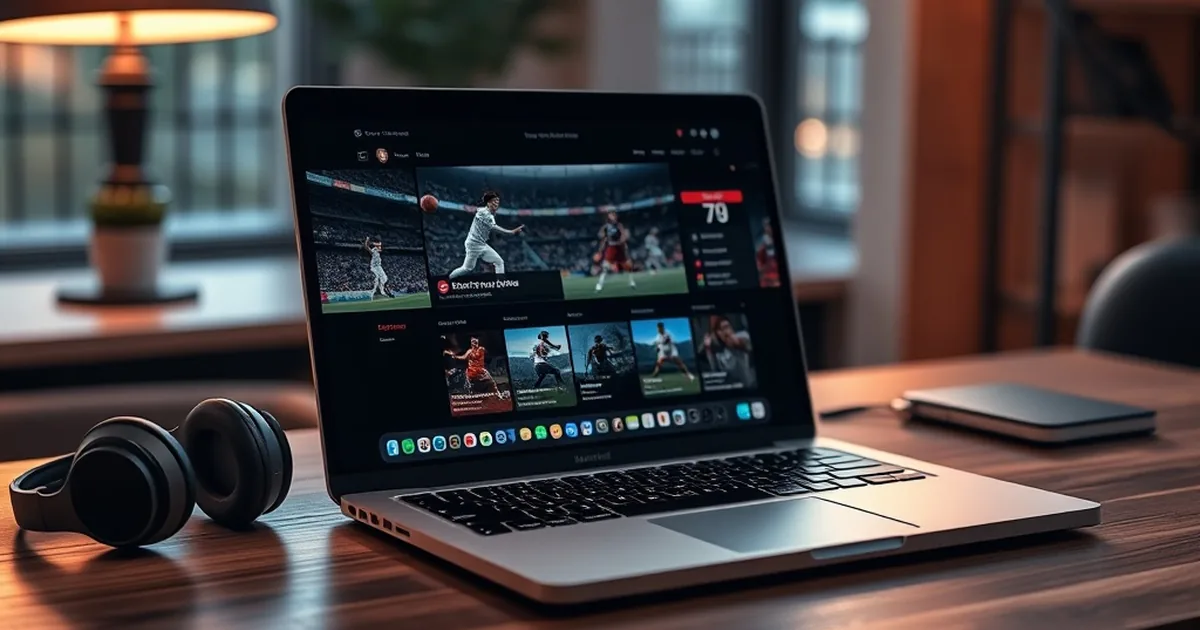
Vai viajar e quer levar a TV junto? Ou tá trabalhando home office e quer deixar o jogo rolando numa segunda tela enquanto resolve planilha? Notebook é a solução mais subestimada pra IPTV — funciona com qualquer player decente, roda 4K liso e ainda vai pra qualquer lugar.
Neste guia eu vou te mostrar como configurar IPTV no notebook (Windows e Mac), quais os 5 melhores apps testados em 2026, requisitos reais de hardware e como resolver os travamentos mais comuns. Sem complicação, sem app pirata, sem rolê estranho.
Por Que Assistir IPTV no Notebook Vale a Pena
Antes de pensar que é coisa de nicho, olha os cenários reais onde notebook ganha de Smart TV e celular:
- Viagem a trabalho: hotel com Wi-Fi decente, você abre o notebook e tem TV brasileira completa no quarto.
- Home office com 2 telas: jogo rolando numa, planilha noutra. Produtividade subjetiva 200%.
- Quarto sem TV: notebook na cama com fone bluetooth, série até dormir.
- Quem mora de aluguel mobiliado: TV velha sem Smart? Notebook conectado por HDMI vira Smart TV instantânea.
Vantagem técnica do notebook: processador potente, fácil de atualizar app, suporta VPN sem ginástica, e roda qualquer codec sem rebooting Smart TV no meio do filme.
Requisitos Mínimos: Seu Notebook Aguenta IPTV?
Boa notícia: praticamente qualquer notebook fabricado nos últimos 8 anos roda IPTV liso. Os requisitos são modestos:
- CPU: Intel i3 (4ª geração+) ou equivalente AMD Ryzen 3
- RAM: 4GB (8GB ideal pra 4K)
- Internet: 25 Mbps pra Full HD, 50 Mbps pra 4K real
- Sistema: Windows 10/11 ou macOS 10.14+
- Tela: qualquer resolução serve (player faz scaling)
O gargalo geralmente não é o hardware — é Wi-Fi fraco ou DNS lento. Se o notebook trava streaming, antes de culpar a máquina, olha o melhor DNS pra IPTV e teste cabo Ethernet ao invés de Wi-Fi.
Os 5 Melhores Apps de IPTV pra Notebook em 2026
| App | Windows | Mac | EPG | 4K | Veredito |
|---|---|---|---|---|---|
| IPTV Smarters Pro | ✅ | ✅ | ✅ | ✅ | ⭐ Top geral |
| VLC Media Player | ✅ | ✅ | ❌ | ✅ | Simples e grátis |
| Kodi | ✅ | ✅ | ✅ | ✅ | Customizável |
| MyIPTV Player | ✅ | ❌ | ✅ | ✅ | Só Windows |
| iMPlayer | ❌ | ✅ | ✅ | ✅ | Só Mac, premium |
Minha recomendação prática: IPTV Smarters Pro pra quem quer experiência completa (EPG, gravação, multi-tela) e VLC pra quem quer só assistir sem firula. O guia completo do IPTV Smarters Pro tem tudo passo a passo.
Passo a Passo: Configurar IPTV no Windows 10 / 11
Vou usar IPTV Smarters Pro porque é o mais completo. Funciona idêntico em Win 10 e Win 11.
- Vai na Microsoft Store e busca “IPTV Smarters Pro” (versão oficial).
- Instala (leva 30 segundos).
- Abre o app. Tela inicial pergunta o tipo de login.
- Escolhe Login with Xtream Codes API (não Load Your Playlist).
- Preenche os 3 campos que o Diego mandou no nosso atendimento:
– Any Name: nome qualquer (ex: “Unika TV”)
– Username: seu usuário
– Password: sua senha
– URL: o link do servidor (geralmente termina em:80ou:8080) - Clica em Add User.
- Pronto. Em 5-10 segundos a lista de canais carrega completa com EPG.
Atalhos úteis no Windows:
Fou duplo clique = tela cheiaEspaço= pauseM= mute↑/↓= volume
Se o app fechar sozinho ou não abrir, geralmente é Microsoft Store desatualizada. Atualiza ela primeiro pelo botão “Get Updates” e roda de novo.
Passo a Passo: Configurar IPTV no Mac (macOS)
No Mac, IPTV Smarters Pro também tem versão oficial na Mac App Store. Processo é gêmeo do Windows:
- Mac App Store → busca “IPTV Smarters Pro”.
- Instala (Apple ID pode pedir senha, normal).
- Abre. Aceita as permissões de rede.
- Login with Xtream Codes API → preenche dados.
- Lista carrega.
Quirks do Mac:
- Primeira vez que abre, pode dar alerta de “developer não identificado”. Vai em Preferências do Sistema → Segurança → Abrir Mesmo Assim.
- Se rodar Mac M1/M2/M3, o app funciona nativo (ARM) — performance excelente, bateria dura mais.
- Pra usar com tela externa, ativa AirPlay ou conecta por HDMI/USB-C.
VLC também é ótima opção no Mac — instala via Homebrew (brew install --cask vlc) ou direto do site oficial. Pra abrir lista M3U: File → Open Network → cola URL → Enter.
Resolver Travamentos no Notebook (Top 5 Causas)
Se IPTV trava no notebook mas roda liso na TV, geralmente é uma dessas 5 coisas:
- Wi-Fi fraco: notebook geralmente tem antena pior que Smart TV. Aproxima do roteador ou usa cabo. Faz diferença gigante.
- DNS do provedor congestionado: troca pra
1.1.1.1(Cloudflare). 2 minutos resolve. - VPN ativa em background: VPN free geralmente capa a velocidade. Desativa pra testar.
- Antivírus interceptando stream: alguns antivírus (Kaspersky, Avast) inspecionam pacotes HTTPS e travam IPTV. Adiciona o app na lista de exceções.
- Bateria em modo economia: Windows e Mac reduzem performance de rede em modo bateria fraca. Liga na tomada quando for assistir.
Se mesmo assim trava, dá uma olhada no guia IPTV sem trava que cobre os 12 motivos principais.
Como Conectar o Notebook na TV (HDMI, Chromecast, AirPlay)
Notebook + TV burra = combo subestimado. 3 formas:
- HDMI (mais confiável): cabo barato, qualidade máxima, latência zero. Liga, troca a fonte na TV, pronto.
- Chromecast (sem fio): aba do Chrome → Cast → escolhe TV → “Cast desktop”. Funciona bem pra Full HD; 4K depende do Chromecast.
- AirPlay (Mac → Apple TV / TV com AirPlay): mais polido, melhor pra Mac. Latência um pouco maior.
Pra jogo ao vivo, sempre HDMI — Chromecast e AirPlay têm 200-500ms de delay, o que é péssimo se você tá vendo futebol e o vizinho grita gol antes da bola entrar.
FAQ — IPTV no Notebook
IPTV Smarters Pro no notebook é grátis?
Sim, o app é totalmente grátis na Microsoft Store e na Mac App Store. Você só precisa de uma assinatura IPTV válida (servidor + usuário + senha). O app em si não cobra nada nem tem propaganda. Cuidado com clones na web cobrando — usa só as versões oficiais das lojas.
Dá pra usar IPTV no Chromebook?
Dá sim. Chromebook moderno (com suporte Android) instala IPTV Smarters Pro direto da Play Store. Funciona idêntico ao Android. Pra Chromebook antigo sem Play Store, usa o navegador com player web ou o VLC versão Linux via Crostini.
Notebook fraco vai travar IPTV 4K?
Depende. Decodificação 4K via hardware (GPU integrada Intel HD 530+ ou equivalente) roda numa boa em notebook de 5+ anos. Decodificação via CPU pura (notebook muito antigo, Pentium velho) trava. Se o seu notebook reproduz YouTube 4K liso, ele aguenta IPTV 4K também.
Posso usar o mesmo login no notebook e na TV ao mesmo tempo?
Depende do plano contratado. Plano básico geralmente permite 1 conexão simultânea — se você abrir no notebook enquanto a TV tá ligada, uma das duas vai cair. Pra usar em múltiplos devices ao mesmo tempo, fala com o Diego pra contratar plano com 2 ou 3 telas.
VLC no notebook tem EPG (guia de programação)?
Não nativamente. VLC é um player simples — toca a lista mas não mostra grade horária. Pra ter EPG completo no notebook, usa IPTV Smarters Pro, Kodi (com plugin PVR IPTV Simple) ou MyIPTV Player. Se EPG é importante pra você, esquece o VLC pra IPTV.
Quer Testar a Curadoria Unika TV?
Teste 4 horas grátis — sem pedir cartão. Você verifica tudo antes de decidir.
Configurou no notebook e a tela tá preta? Olha o guia tela preta IPTV. Quer comparar players? Tem TiVimate vs IPTV Smarters Pro detalhado. E se quer entender a lista de canais completa que vem no plano, a gente fez o levantamento. Pra otimizar performance, vale ver IPTV anual vs mensal antes de fechar plano.
Fontes e referências
Pronto para testar?
4 horas grátis. Sem cartão. Recebe a credencial em 10 minutos pelo chat do site.
Falar com a gente →Leia também
- IPTV no Mac: Guia Completo macOS Sonoma e Sequoia 2026
- Smart TV LG Não Roda IPTV: Como Resolver em 2026
- IPTV no Xbox: Como Assistir no Console em 2026 (Tutorial)
- IPTV em TV TCL Roku e Google TV em 2026: Guia Definitivo
- IPTV Smarters Pro 2026: Guia Completo Instalar e Usar
- Mi Box S com IPTV em 2026: Setup Completo e Otimizações
