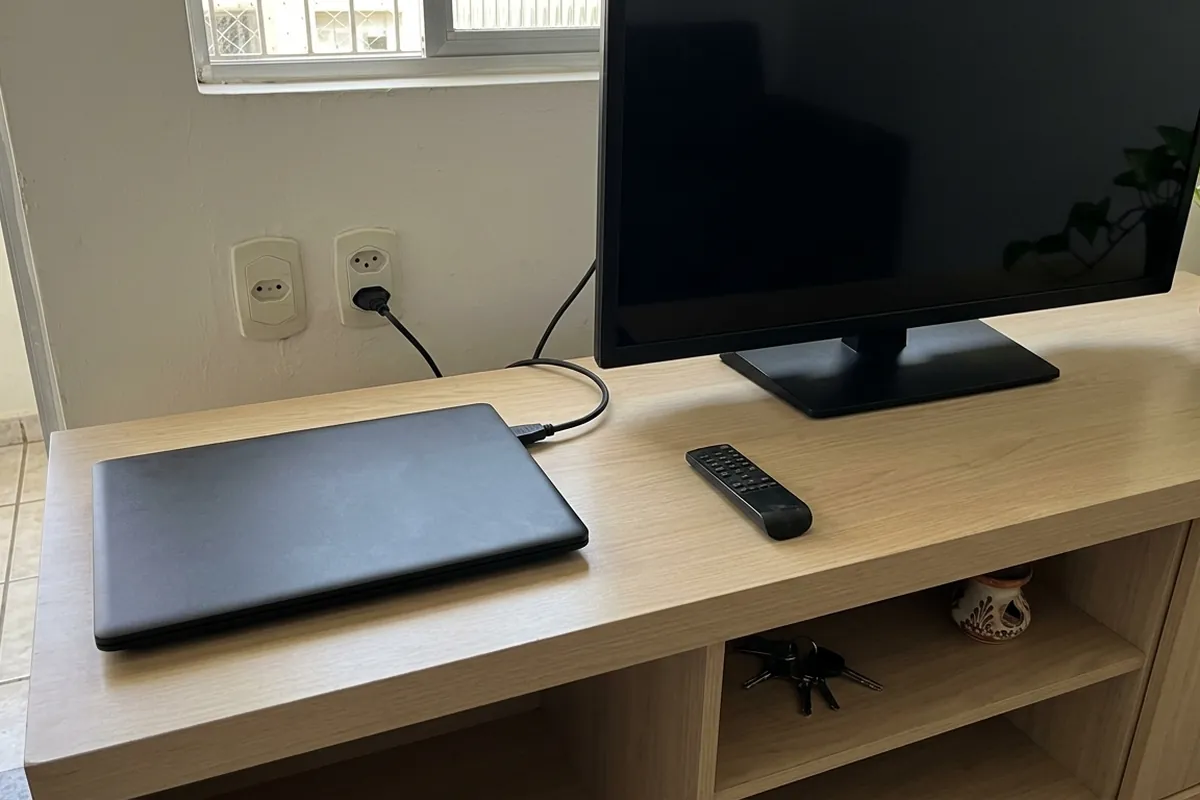
Resposta rápida: Vale, desde que o notebook tenha saída HDMI (ou USB-C com vídeo): imagem e som vão pelo mesmo cabo, e o IPTV roda no aplicativo ou no navegador. O ponto fraco é a falta de controle remoto; para o uso de todo dia, a TV Box leva vantagem.
O que o notebook precisa ter para ligar na TV?
Tudo começa pela porta. Muitos notebooks têm uma saída HDMI de tamanho normal, e o cabo vai direto da lateral do computador até a entrada HDMI da TV. Modelos mais finos às vezes trazem só portas USB-C; nesse caso, é preciso um adaptador de USB-C para HDMI, e vale conferir no manual se aquela porta USB-C transmite vídeo.
Antes de ligar o cabo, confira:
- Saída de vídeo: HDMI ou USB-C com vídeo, mais o adaptador certo.
- Entrada livre na TV: anote o número da porta HDMI usada, para escolher a fonte certa no controle da TV.
- Energia: deixe o notebook no carregador, porque reproduzir vídeo por horas gasta bateria.
- Aplicativo ou navegador: o IPTV no computador roda num player instalado ou numa página no navegador.
As diferenças entre esses dois caminhos estão em IPTV no navegador ou no aplicativo: o que muda. Para instalar um player no computador, o passo a passo fica no tutorial do unika.help para computador.
Por que a proteção HDCP pode apagar a imagem na TV?
O sinal HDMI pode carregar o HDCP, um sistema que impede a cópia do vídeo no caminho entre o aparelho e a tela. A página de perguntas frequentes da Digital Content Protection, que licencia o HDCP, cita os notebooks entre as origens do sinal protegido, ao falar de “source devices such as DVD players and notebook computers”. Quando um dos lados não participa dessa proteção, alguns aplicativos e serviços mostram a imagem preta ou com aviso de erro.
Com IPTV, a tela preta também vem de causas mais simples: entrada HDMI errada na TV, modo de tela do Windows ou resolução que a TV não aceita. Vale conferir as três antes de culpar o HDCP. A proteção pesa mais no 4K, em que a versão exigida tende a ser mais nova, e por isso a mesma TV pode funcionar em Full HD e falhar em 4K com o mesmo cabo e o mesmo adaptador.
Duplicar ou estender a tela: qual usar para assistir?
As instruções abaixo valem para Windows; no Mac, a página de suporte da Apple sobre conectar telas ao Mac indica o menu Apple, Ajustes do Sistema (ou Preferências do Sistema) e Monitores. Quando o cabo é ligado, o Windows trata a TV como um segundo monitor e oferece modos diferentes de exibição. A página de suporte da Microsoft sobre vários monitores no Windows ensina que o atalho tecla do Windows + P abre a escolha do modo e descreve cada um deles:
- Duplicar: a página resume esse modo como “Ver o mesmo item em todos os vídeos”. A TV mostra exatamente o que está na tela do notebook. É o mais simples para começar.
- Estender: a TV vira uma área a mais da área de trabalho. Dá para deixar o player em tela cheia na TV e continuar usando o notebook para outra coisa.
- Somente monitor secundário: a tela do notebook apaga e só a TV mostra a imagem. Para assistir na sala com o notebook fechado ao lado, é o modo mais confortável. No Windows, fechar a tampa pode suspender o notebook; antes, ajuste nas configurações de energia do sistema o que acontece ao fechar a tampa.
Se a TV não aparecer, a mesma página da Microsoft indica conferir se os cabos estão bem conectados e usar a opção de detectar a tela nas configurações de exibição.
No modo Duplicar, a resolução pode ficar limitada pela tela de menor resolução. Se a imagem parecer esticada ou com bordas pretas, ajuste a resolução nas configurações de exibição, com a TV selecionada.
O som sai pela TV ou pelo notebook?
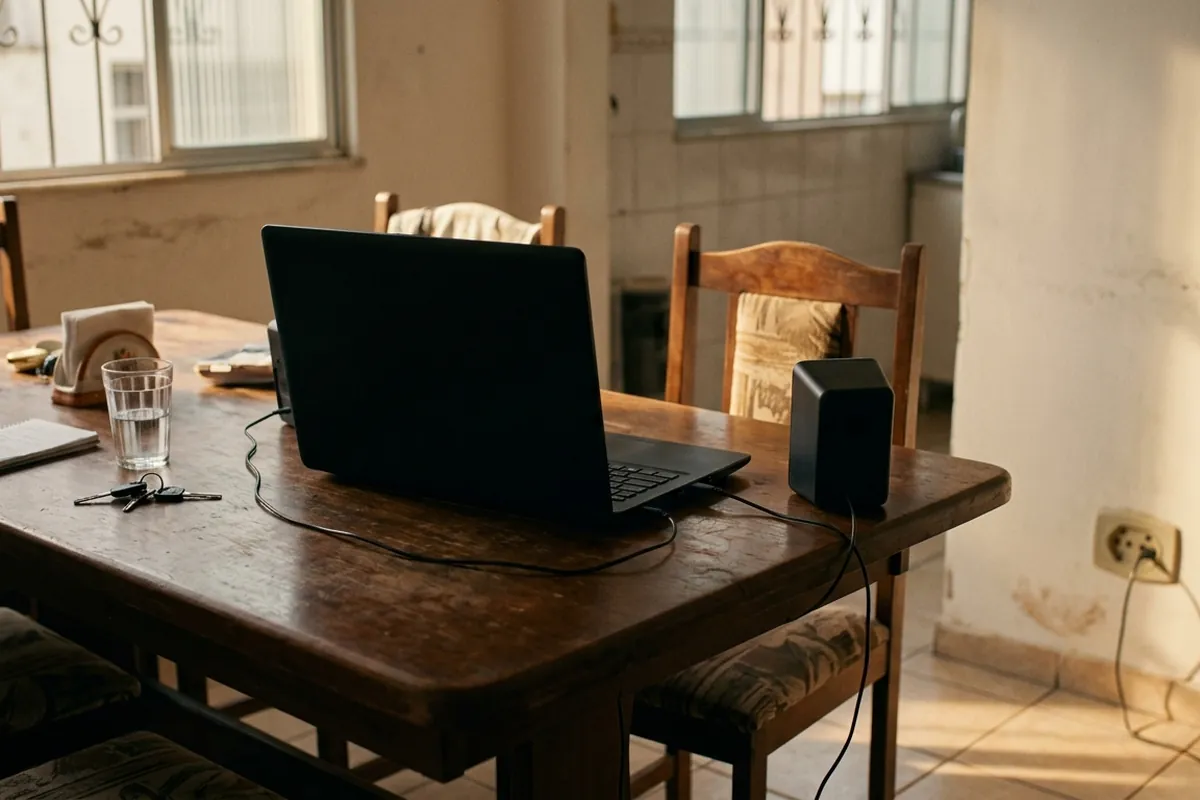
O cabo HDMI leva imagem e som juntos. Na maioria dos casos, assim que a TV é reconhecida, o áudio passa a sair pelos alto-falantes dela. Quando isso não acontece, o som continua no notebook.
Para resolver, abra as configurações de som do sistema e escolha a TV como dispositivo de saída. O nome que aparece costuma ser o modelo da TV ou a palavra HDMI.
Há três arranjos comuns:
- Som pela TV: o mais prático, sem fio a mais.
- Som por uma caixinha ligada ao notebook: útil quando a TV tem alto-falantes fracos; a caixinha vai na saída de fone do computador ou por Bluetooth.
- Som por uma caixa ligada à TV: quando a TV já tem uma caixa de som ou um receptor conectado, o áudio do HDMI segue por ela.
Se o som chega atrasado em relação à imagem, teste primeiro sem Bluetooth. O fio tem, em geral, menos atraso que a conexão sem fio.
Controle remoto: o ponto fraco do notebook na sala
Funcionar, funciona. O problema aparece no uso diário. Para trocar de canal, pausar ou abrir o guia, alguém precisa levantar e mexer no teclado ou no touchpad, ou deixar o notebook no colo.
Algumas saídas diminuem o incômodo:
- um mouse sem fio, para clicar de longe;
- um teclado sem fio pequeno, para digitar o nome do canal na busca;
- um player que aceite atalhos de teclado para as funções principais.
Mesmo assim, o notebook continua sendo um computador: ele recebe atualizações, mostra avisos na tela e pode entrar em suspensão se ficar parado. Desative a suspensão automática enquanto estiver assistindo.
A mesma lógica vale para quem liga o notebook num projetor: o cabo e os modos de tela são iguais. Veja como assistir IPTV no projetor.
Quando uma TV Box resolve melhor que o notebook?
O notebook é uma boa solução para uma noite, para um evento ou para testar o serviço numa TV sem aplicativos. Para o uso de todo dia, uma TV Box ou um dongle ligado à TV é mais confortável, pelos motivos abaixo:
- Controle remoto próprio: troca de canal, guia e volume sem levantar do sofá.
- Fica sempre ligada na TV: o notebook volta para a mesa; a TV Box fica ali.
- Feita para vídeo: o sistema é pensado para a tela grande e para a navegação por controle.
- Libera o computador: ninguém precisa escolher entre trabalhar e assistir.
Se a decisão for comprar um aparelho, veja o que conferir numa Box TV Android para IPTV.
Para uma noite ou um evento, o cabo HDMI e o modo de tela certo bastam; para o uso diário, o controle remoto faz a diferença. Se ficou dúvida sobre qual dos dois caminhos combina com a sua TV, pergunte pelo atendimento do site: Falar com o atendimento do site.
Perguntas frequentes
Qualquer cabo HDMI serve para ligar o notebook na TV?
Para Full HD, um cabo HDMI comum em bom estado costuma dar conta. Para 4K, prefira um cabo indicado para essa resolução e confira se a TV e o notebook também aceitam 4K.
Por que a TV fica com tela preta quando o player abre?
Confira primeiro se a TV está na entrada HDMI certa e se o modo de tela (Windows + P) é Duplicar ou Somente segundo monitor. Se continuar preto, pode ser a proteção HDCP: teste outra porta HDMI da TV e, se usar adaptador USB-C, confira se ele aceita HDCP.
Dá para usar o notebook enquanto a TV mostra o IPTV?
Dá, no modo Estender do Windows. A TV vira uma área separada da tela, o player fica em tela cheia nela e o notebook continua livre para outras tarefas.
Notebook na TV conta como uma tela a mais no plano?
Não conta como tela a mais. O que conta é cada reprodução ao mesmo tempo: se o notebook toca e a imagem só aparece na TV, é uma tela; se outro aparelho da casa toca junto, são duas.
Pronto para testar?
4 horas grátis. Sem cartão. Peça sua credencial de teste pelo chat do site.
Falar com a gente →Leia também
- Portal Stalker no IPTV: como configurar o MAC da TV Box passo a passo
- Dá para usar uma TV Box em duas TVs ao mesmo tempo?
- Como Assistir IPTV no Xbox Series X, Series S e One em 2026?
- A minha Smart TV roda IPTV? Como conferir a compatibilidade
- IPTV no Projetor: Como Assistir na Tela Grande em 2026
- Box TV Android para IPTV: o que conferir antes de comprar?
