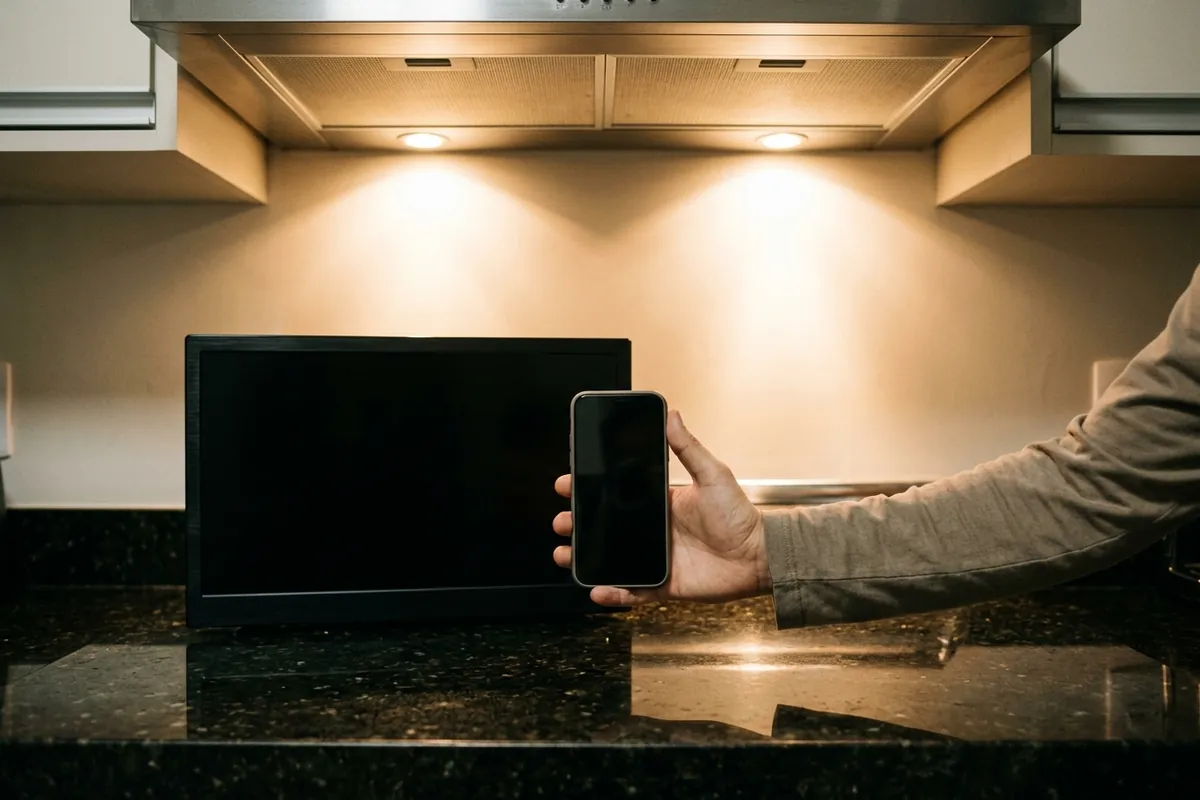
Resposta rápida: Para saber se o IPTV caiu para todos ou só na sua casa, teste em outro aparelho e em outra rede, como os dados do celular. Se falha só no Wi-Fi de casa, é a internet; se falha só na TV, é a TV ou o app; se falha em todo lugar, é o serviço ou a conta.
Três perguntas que separam falha geral de falha da casa
Antes de reinstalar app, trocar DNS ou mexer no roteador, vale responder três perguntas. Elas são rápidas e dizem para onde olhar.
- A internet da casa está funcionando? Abra um site qualquer no celular conectado ao mesmo Wi-Fi. Se nada carrega, o problema está antes do IPTV.
- O IPTV falha em todos os aparelhos ou só num? Se o celular abre a lista e a TV não, a falha é daquela TV ou daquele app.
- Falha a lista inteira ou só alguns canais? Um canal fora é diferente de tudo fora, como mostra a seção mais abaixo.
Com essas respostas, cada caso cai num de quatro cenários:
- sem internet em nenhum aparelho: problema da conexão ou do provedor;
- internet ok, IPTV falha só na TV: aparelho ou app;
- internet ok, IPTV falha em todos os aparelhos e em outra rede: serviço ou conta;
- só alguns canais falham: o canal, não o serviço inteiro.
Para saber se outros clientes estão com o mesmo problema, pergunte ao atendimento do serviço antes de mexer em qualquer configuração.
Teste em outro aparelho e em outra rede
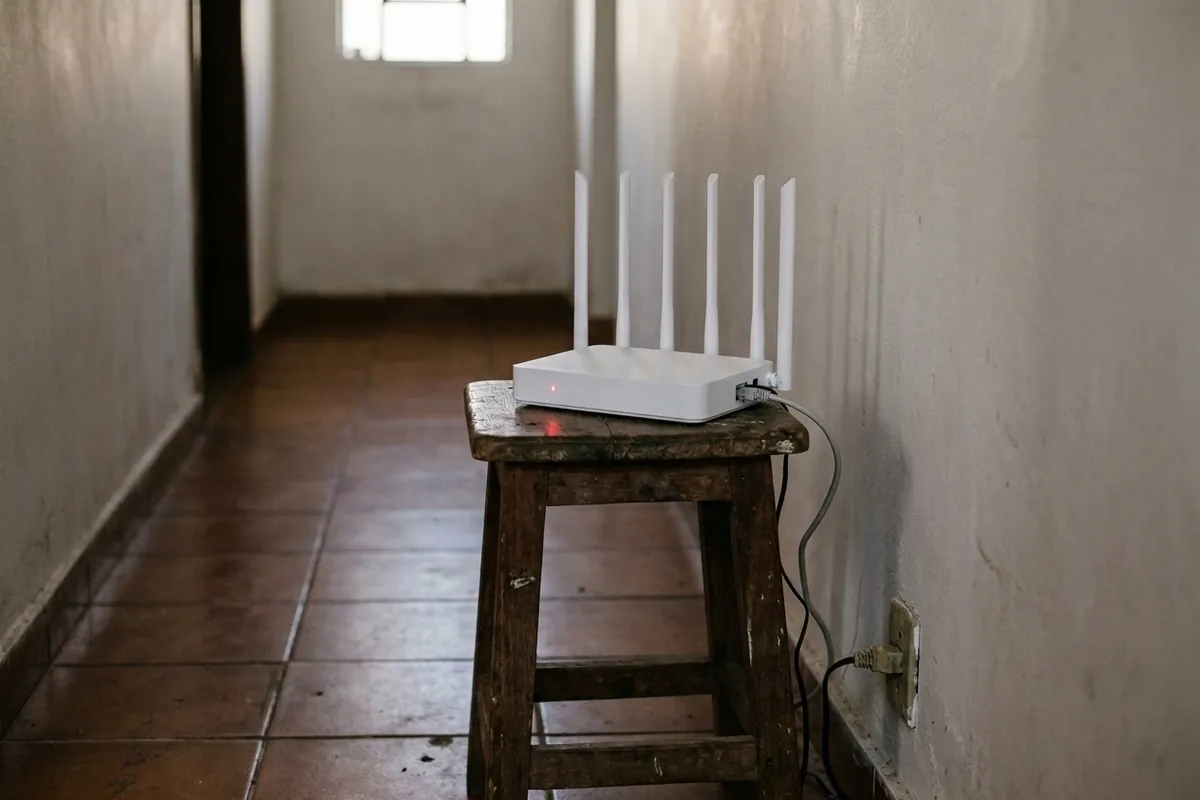
O teste mais útil é trocar uma coisa de cada vez. Primeiro o aparelho, depois a rede.
- Outro aparelho, mesma rede: abra o app de IPTV no celular, ainda no Wi-Fi de casa. Se funciona no celular e não na TV, o foco é a TV.
- Mesmo celular, outra rede: desligue o Wi-Fi e use os dados móveis. Se funciona nos dados e não no Wi-Fi, o foco é a internet de casa.
- Teste da conexão no próprio aparelho: na Roku, a ajuda da Roku sobre verificar a conexão de rede indica o caminho Configurações > Rede > Verificar conexão, e explica que “O dispositivo testará a detecção da rede e o acesso à Internet”.
A mesma página da Roku traz uma regra que serve para qualquer TV: se o aparelho está ligado ao roteador mas não acessa a internet, abra um site em outro aparelho, como celular ou computador. Se o site não carregar, a página diz que você provavelmente está diante de uma interrupção no provedor de internet.
A velocidade também conta. A Roku lista como requisitos típicos 3 Mbps para definição padrão e 5 Mbps para alta definição. Para 4K, as referências públicas vão de 15 Mbps (Netflix) a 25 Mbps (Roku); veja o guia de quantos Mbps o IPTV precisa. Se o teste mostra menos do que isso, a imagem pode parar mesmo com o serviço no ar.
Quando é um canal só e quando é a lista toda?
Um canal que não abre, com o resto funcionando, costuma ser um problema daquele canal: o sinal dele caiu, mudou de endereço na lista ou está fora do horário de transmissão. O app, a internet e a conta estão bem, porque os outros canais tocam.
Para esse caso, siga o roteiro de quando alguns canais não abrem no IPTV e o resto funciona, que mostra como descobrir a causa.
Quando nada abre, a lista inteira não carrega ou o app fica no carregamento, o cenário é outro. Aí a dúvida é entre serviço, conta e aparelho. Se a lista nem aparece, veja por que o IPTV não carrega os canais e como resolver.
Um caso que confunde: a conta vencida. Para quem está com o acesso suspenso, tudo para ao mesmo tempo, em todos os aparelhos, como numa falha geral. Confira a data do plano antes de concluir que o serviço caiu.
O que anotar antes de chamar o atendimento?
Uma mensagem com os dados certos economiza várias idas e vindas. Antes de abrir a conversa, anote:
- o horário em que a falha começou;
- em quais aparelhos testou e o resultado em cada um;
- se testou em outra rede, como os dados do celular;
- se falha a lista inteira ou só alguns canais, com o nome de dois ou três deles;
- a mensagem que aparece na tela, copiada como está;
- o nome do app e do aparelho.
Se a falha parecer geral, o horário anotado também ajuda a saber quando ela começou. Teste de novo depois de algum tempo, antes de mexer em qualquer configuração da TV ou do roteador.
Com isso, quem atende consegue separar logo se é algo da conta, do serviço ou do aparelho.
Por que reinstalar o app raramente resolve uma falha geral?
Reinstalar mexe só no aparelho. Se a falha é do serviço, da conta ou da internet, o app novo vai encontrar o mesmo problema e falhar do mesmo jeito. E ainda há o trabalho de digitar de novo os dados de acesso.
Por isso a ordem importa. A ajuda do Android TV sobre problemas ao abrir vídeos começa por verificar a conexão Wi-Fi, conferir se o sistema está atualizado e reiniciar o aparelho, pelo caminho Configurações > Sobre > Reiniciar. Limpar os dados e o cache do app aparece depois, como uma das últimas etapas.
Siga a mesma lógica no IPTV:
- responda às três perguntas do começo;
- teste em outro aparelho e em outra rede;
- reinicie a TV e o roteador;
- só então mexa no app, se a falha for só naquele aparelho.
Se a falha é mesmo do app ou da TV, o guia com os 12 motivos de o IPTV não abrir e como resolver cada um cobre as causas do lado do aparelho.
Na dúvida entre falha geral e falha da casa, a ordem é sempre a mesma: outro aparelho, outra rede, reinício e, só no fim, o app. Se depois disso o acesso continuar parado, leve as anotações ao atendimento do site: Conversar com o atendimento.
Perguntas frequentes
Qual é o jeito mais rápido de saber se o IPTV caiu para todo mundo?
Abra o mesmo acesso no celular usando os dados móveis, fora do Wi-Fi de casa. Se também falha ali, e na lista inteira, a falha não é da sua internet nem da sua TV.
Só um canal está fora do ar. O serviço caiu?
Não necessariamente. Se os outros canais abrem, o serviço e a conta estão funcionando; o problema tende a ser daquele canal específico.
O IPTV funciona no celular e não na TV. O que olhar primeiro?
Olhe a TV: reinicie o aparelho, confira se o sistema está atualizado e se a TV está na rede certa. A ajuda do Android TV recomenda essas etapas antes de limpar os dados do app.
Plano vencido parece falha geral?
Sim. Com o acesso suspenso, tudo para em todos os aparelhos ao mesmo tempo. Confira a data de vencimento antes de concluir que o serviço está fora do ar.
Pronto para testar?
4 horas grátis. Sem cartão. Peça sua credencial de teste pelo chat do site.
Falar com a gente →Leia também
- IPTV com Imagem Pixelada ou Quadriculada: Como Resolver
- Fire TV Stick travando no IPTV: o que comparar no app
- IPTV Travando Só à Noite: Por Que Acontece e Como Resolver
- IPTV Tela Preta em 2026: 7 Fixes Definitivos (Passo a Passo)
- Por que a Smart TV fecha o app de IPTV sozinho e como resolver
- Por que as legendas não aparecem no IPTV e como corrigir?
