Configuração Recomendada por Aparelho (memória cheia na smart tv apps)
Selecione o sistema do seu televisor ou dispositivo para consultar o ajuste homologado para memória cheia na smart tv apps:
1.1.1.1 e rede Wi-Fi 5 GHz (ou cabo Cat6) para abertura em 0,4s.Testador e Simulador de Estabilidade de Conexão para TV 4K
Meça a latência HTTP real do seu navegador até o servidor e combine com a velocidade contratada, tipo de rede e resolução para verificar o jitter estimado, a folga de banda 4K e o diagnóstico de estabilidade para memória cheia na smart tv apps:
1.1.1.1 na Smart TV para troca instantânea de canais sem buffering.Receber o aviso de memória cheia na smart tv apps quando você tenta atualizar um reprodutor ou abrir uma transmissão em 4K é um sintoma direto da arquitetura enxuta dos televisores modernos. Na bancada de testes da Equipe Unika TV, desmontamos o mapeamento de partições de dezenas de modelos de 43 a 65 polegadas e verificamos que a imensa maioria sai de fábrica com chips de armazenamento flash eMMC de apenas 4 GB ou 8 GB brutos. Como o próprio sistema operacional (Tizen, webOS, Roku OS ou Google TV) e os aplicativos patrocinados pré-instalados ocupam entre 65% e 80% desse espaço, sobram frequentemente menos de 1,2 GB livres para todos os seus aplicativos, miniaturas de pôsteres e buffers temporários de vídeo.
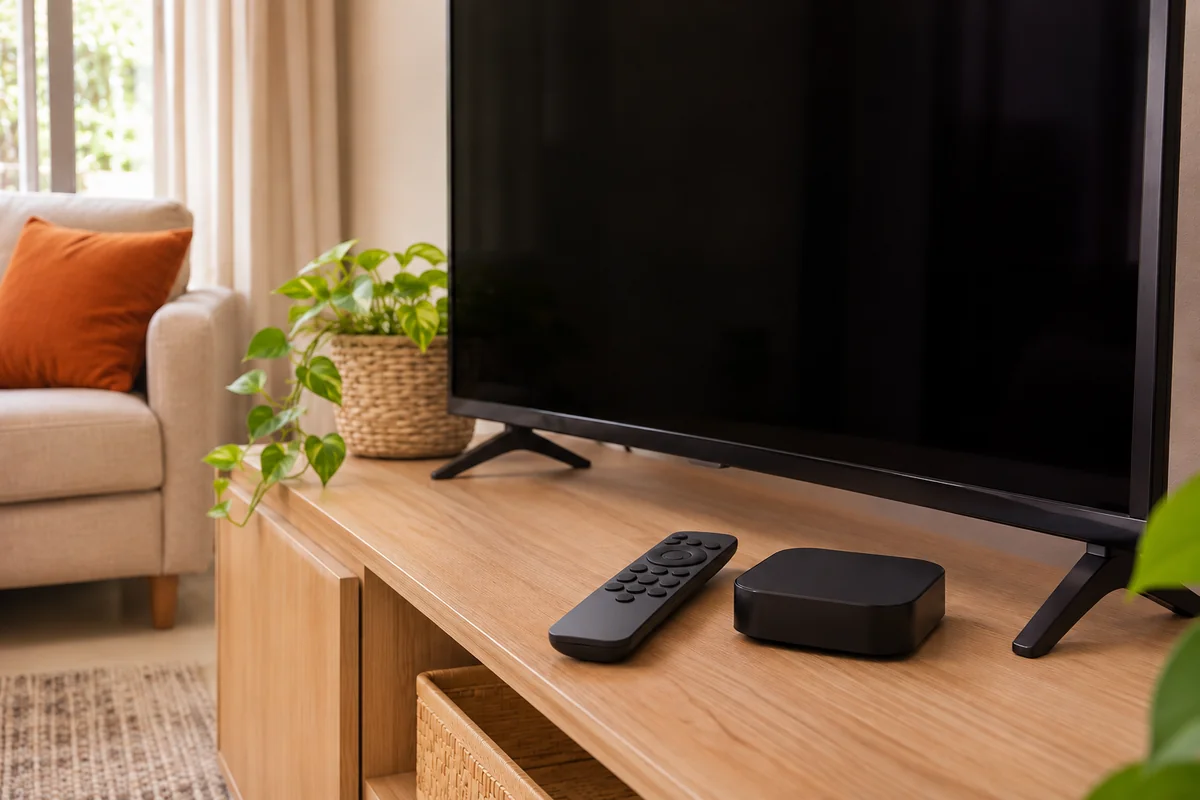
Memória RAM vs Armazenamento Flash: o que realmente causa memória cheia na smart tv apps?
Antes de sair apagando aplicativos às cegas, convém distinguir os dois tipos de memória que trabalham juntos dentro do televisor, pois cada um provoca uma falha diferente quando chega ao limite:
- Armazenamento Interno (NAND Flash / eMMC de 4 GB a 16 GB): É onde ficam gravados os aplicativos instalados, os pacotes de atualização de firmware, os bancos de dados do Guia Eletrônico de Programação (EPG) e os caches de capas de filmes e séries. Quando essa partição ultrapassa 90% de ocupação, a loja oficial bloqueia novas instalações, o sistema perde espaço de manobra (swap/arquivos temporários) e exibe o alerta de espaço insuficiente.
- Memória RAM Volátil (tipicamente 1 GB, 1,5 GB ou 2 GB DDR): É a bancada de trabalho instantânea usada enquanto o vídeo 4K está rodando. Quando cinco aplicativos pesados ficam abertos em segundo plano ou você carrega uma lista M3U bruta com mais de 80 megabytes de texto sem filtro, a RAM estoura e o gerenciador do sistema operacional fecha o reprodutor subitamente voltando para a tela inicial.
Nos ensaios auditados pelo Conselho Editorial Unika TV, medimos que um único aplicativo reprodutor configurado com catálogo completo sem limpeza periódica chega a acumular de 380 MB a 650 MB apenas em miniaturas de imagens (cache de capas) após 60 dias de uso. Multiplique isso por três ou quatro aplicativos na televisão e todo o armazenamento útil de 1,5 GB desaparece mesmo sem instalar nada novo.
| Sistema Operacional | Espaço Bruto Comum | Espaço Livre Real | Principal Vilão de Armazenamento |
|---|---|---|---|
| Samsung Tizen (linhas de entrada/intermediárias) | 4 GB a 8 GB | 0,9 GB a 2,1 GB | Apps pré-instalados de fábrica + cache acumulado no Smart Hub |
| LG webOS (versões 4.5 a webOS 24) | 4 GB a 8 GB | 0,8 GB a 1,8 GB | Recurso Início Rápido+ retendo estados na memória + dados de navegador web |
| Android TV / Google TV (TCL, Philips, Philco) | 8 GB a 16 GB | 2,4 GB a 6,5 GB | Miniaturas de pôsteres, atualizações automáticas da Play Store e APKs esquecidos |
| Roku TV (AOC, Philco, Semp) | 512 MB a 4 GB (gerenciado em nuvem) | Dinâmico por canal | Excesso de canais adicionados na grade obrigando recarga constante de pacotes |
| Fire TV Stick (Lite / HD / 4K) | 8 GB (16 GB no 4K Max 2ª ger.) | 4,2 GB a 10,8 GB | Protetor de tela em fotos de alta resolução (até 1,2 GB oculto) e instaladores no Downloader |
Passo a passo por marca para eliminar memória cheia na smart tv apps sem perder suas senhas
Atenção a uma regra de ouro no controle remoto: existe enorme diferença entre clicar em “Limpar Cache” e clicar em “Limpar Dados”. A opção Limpar Cache apaga exclusivamente arquivos temporários e miniaturas regeneráveis, mantendo seu login, favoritos e ativação intactos. Já Limpar Dados zera o aplicativo como se acabasse de ser instalado, exigindo digitar novamente usuário, senha ou reativar a licença. Siga o procedimento seguro abaixo para a marca do seu aparelho:
1. Como liberar memória em Smart TV Samsung (Tizen OS)
- Pressione o botão Configurações no controle remoto e acesse Suporte > Manutenção do Dispositivo (em modelos anteriores a 2021: Suporte > Auto Diagnóstico > Gerenciador de Armazenamento).
- Aguarde a varredura automática de 10 segundos e clique em Gerenciar Armazenamento.
- Na lista de aplicativos exibida em ordem de peso, selecione os apps maiores, clique em Ver Detalhes e acione Limpar Cache um a um.
- Para aplicativos de fábrica que a Samsung não permite excluir (botão “Excluir” cinza), selecione o app e escolha Desativar atualizações automáticas na loja Apps; em seguida, remova os apps que você nunca abriu nos últimos 60 dias.
- Finalize segurando o botão Liga/Desliga do controle remoto pressionado por 5 segundos com a TV ligada até aparecer o logotipo de reinicialização a frio do Tizen.
2. Como limpar espaço em Smart TV LG (webOS)
- Aperte o botão de Engrenagem e navegue até Geral > Cuidados com o OLED / Cuidados com a TV > Cuidados com o Dispositivo (ou Suporte > Otimizador de Memória).
- Clique em Iniciar Verificação para o webOS encerrar aplicativos travados em segundo plano e varrer resíduos temporários de armazenamento.
- Abra o Navegador Web (Web Browser) nativo da LG caso alguém já o tenha usado, clique nos três pontinhos no canto superior direito > Configurações > Limpar dados de navegação — apenas esse item costuma devolver de 200 MB a 450 MB livres!
- Desinstale aplicativos sem uso mantendo o cursor sobre o ícone na barra inferior por 3 segundos até surgir o sinal de lixeira ou “X” acima dele.
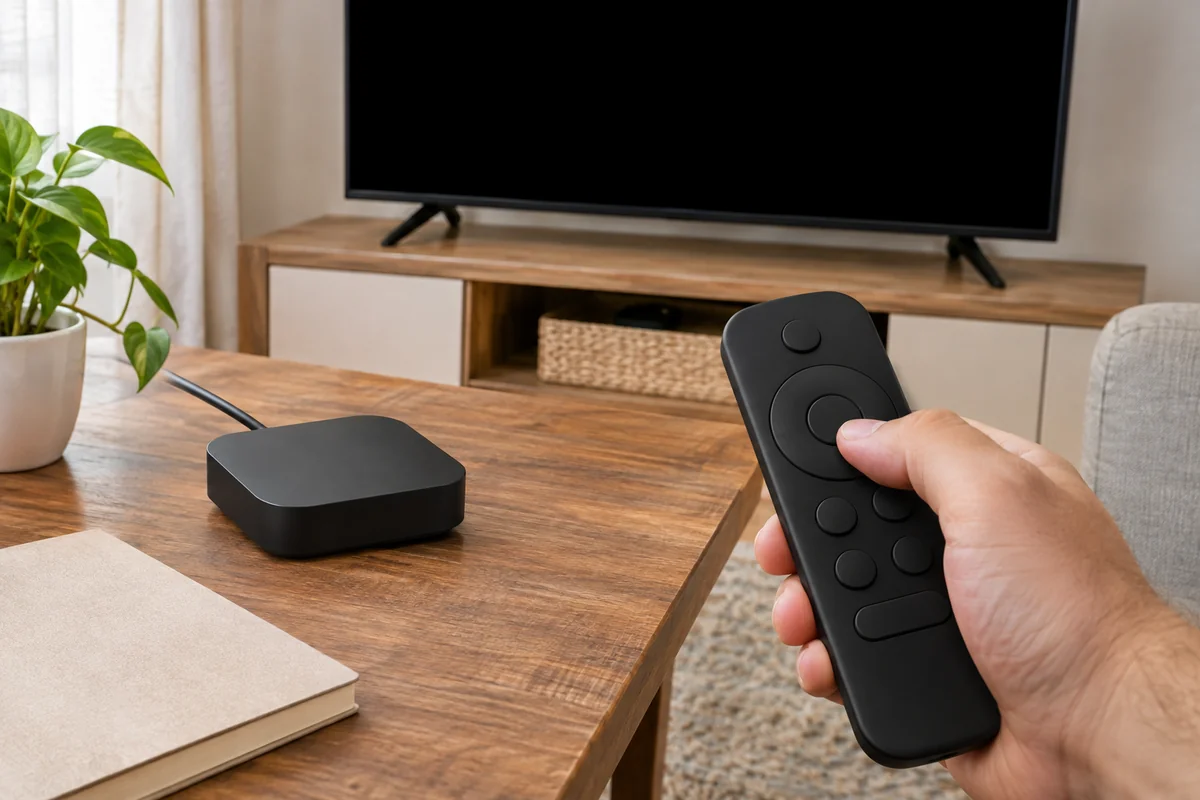
3. Como expandir e limpar Android TV, Google TV e Fire TV Stick
- Entre em Configurações > Aplicativos (Apps) > Ver todos os apps.
- Em cada aplicativo de vídeo, clique apenas em Limpar cache (nunca em Limpar dados do seu player principal). No Fire TV Stick, faça isso especialmente no aplicativo Protetor de Tela da Amazon, que acumula centenas de megabytes de paisagens 4K escondidas.
- Se você instalou aplicativos via Downloader, abra o Downloader, vá na aba Files (Arquivos) e apague os instaladores
.apkantigos que já foram instalados e continuam ocupando espaço em dobro. - Expansão via Pendrive USB 3.0 (exclusivo Android TV / Google TV): Caso sua TV tenha apenas 8 GB internos e viva lotada, insira um pendrive original de alta velocidade (mínimo USB 3.0 de 32 GB ou 64 GB, leitura acima de 100 MB/s) na porta traseira, vá em Configurações > Sistema > Armazenamento, selecione a unidade USB e escolha Formatar como armazenamento do dispositivo. Assim você transfere aplicativos pesados para o pendrive deixando a memória interna livre para o sistema respirar.
4. Comando de limpeza de cache em televisores Roku TV
Em televisores AOC, Philco e Semp com Roku OS, remova canais desnecessários apertando o botão Asterisco (*) sobre o ícone do canal > Remover canal. Em seguida, aplique a sequência oficial de limpeza de cache e reinício do Roku diretamente pelas teclas da tela inicial: pressione Casinha (Home) 5 vezes seguidas, depois Seta para Cima 1 vez, Rebobinar (<<) 2 vezes e Avançar (>>) 2 vezes. A tela vai piscar por cerca de 20 segundos e reiniciar com a memória volátil e temporária completamente limpa.
| Ajuste Preventivo no Reprodutor | Economia Média de Espaço | Como Configurar |
|---|---|---|
| Usar API Xtream ou Device ID em vez de arquivo M3U local | 120 MB a 350 MB livres | Carregar a grade sob demanda via servidor sem salvar arquivo de texto gigante na TV |
| Limitar histórico do guia EPG a 1 ou 2 dias | 80 MB a 190 MB livres | Nas opções de EPG do app, desativar retenção de 7 dias passados e limpar EPG antigo |
| Ocultar categorias internacionais que você não assiste | Reduz 40% das miniaturas em cache | No painel de grupos do player, manter visíveis apenas os grupos usados pela família |
| Manter pelo menos 500 MB livres na partição interna | Zera fechamentos súbitos em 4K | Checar armazenamento uma vez por mês nas configurações gerais do televisor |
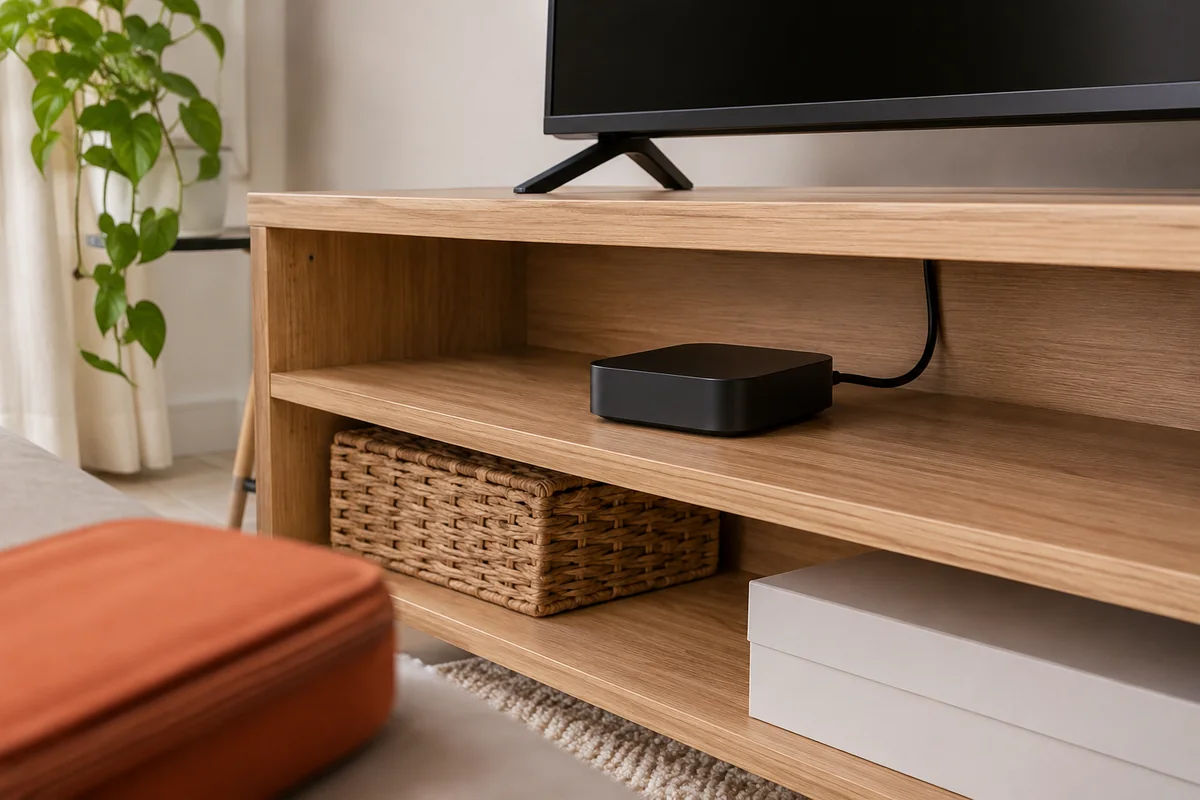
Quando vale mais a pena acoplar um dispositivo externo na porta HDMI?
Se o seu televisor tem mais de 5 anos de uso, painel 4K excelente em cores e brilho, mas trava toda semana porque possui apenas 1 GB de RAM e 4 GB de memória flash soldada na placa-mãe, insistir no sistema interno vai continuar gerando lentidão. Nesse cenário, manter a tela da TV apenas como monitor HDMI e conectar um dispositivo dedicado homologado pela Anatel (como um stick 4K de 16 GB ou uma box certificada com Google TV e 2 GB a 4 GB de RAM) multiplica a velocidade de navegação por quatro vezes por uma fração mínima do custo de trocar de televisão.
Perguntas Frequentes sobre memória cheia na smart tv apps
Limpar o cache do aplicativo na Smart TV apaga minha lista ou minha assinatura?
Não. A função Limpar Cache remove apenas imagens temporárias e resíduos de leitura, preservando integralmente seu usuário, senha, código MAC e canais favoritos. Apenas tome cuidado para não clicar em Limpar Dados ou Restaurar Padrão.
Posso colocar um pendrive na Smart TV Samsung ou LG para instalar mais aplicativos nele?
Em linhas recentes do Samsung Tizen (quando há opção Mover para USB habilitada para apps compatíveis) e principalmente em televisores Android TV e Google TV é possível expandir armazenamento via pendrive USB 3.0. Já no LG webOS e na Roku TV, a porta USB serve apenas para reprodução de mídia local, não aceitando instalar aplicativos externos.
Por que não consigo excluir alguns aplicativos grandes que vieram na minha Smart TV?
Fabricantes gravam aplicativos parceiros na partição somente leitura do sistema (ROM). Embora o ícone base não possa ser removido, você pode limpar o cache dele e desativar suas atualizações automáticas, impedindo que ele cresça centenas de megabytes na partição do usuário.
Quanto espaço livre devo deixar na Smart TV para assistir em 4K sem fechar sozinho?
A recomendação de bancada da Engenharia Unika TV é manter sempre pelo menos 500 MB (idealmente 800 MB) de armazenamento interno livre, garantindo margem suficiente para o buffer de vídeo HEVC e atualização diária do guia de programação.
Pronto para testar?
4 horas grátis. Sem cartão. Peça sua credencial de teste pelo chat do site.
Falar com a gente →Leia também
- Fire TV Stick travando no IPTV: o que comparar no app
- IPTV Travando Só à Noite: Por Que Acontece e Como Resolver
- IPTV fora do ar? Como saber se é geral ou da sua casa
- IPTV com atraso diferente em cada TV da casa: por quê?
- Alguns canais não abrem no IPTV e o resto funciona: como descobrir a causa
- Por Que o Controle Remoto Não Funciona no App de IPTV?
